Ensight – Benutzerhandbuch
Schritt-für-Schritt-Anleitung für KI-gestützte Belegerfassung, Prüfung, Archivierung und Suche – im Browser und per mobiler App.
1. Erste Schritte
1.1 Anmelden
Ensight läuft vollständig in Ihrem Browser – es gibt nichts zu installieren. Öffnen Sie die Ihnen mitgeteilte Adresse (z. B. https://ihre-firma.entropy-ensight.de) und melden Sie sich mit Ihrer E-Mail-Adresse und Ihrem Passwort an.
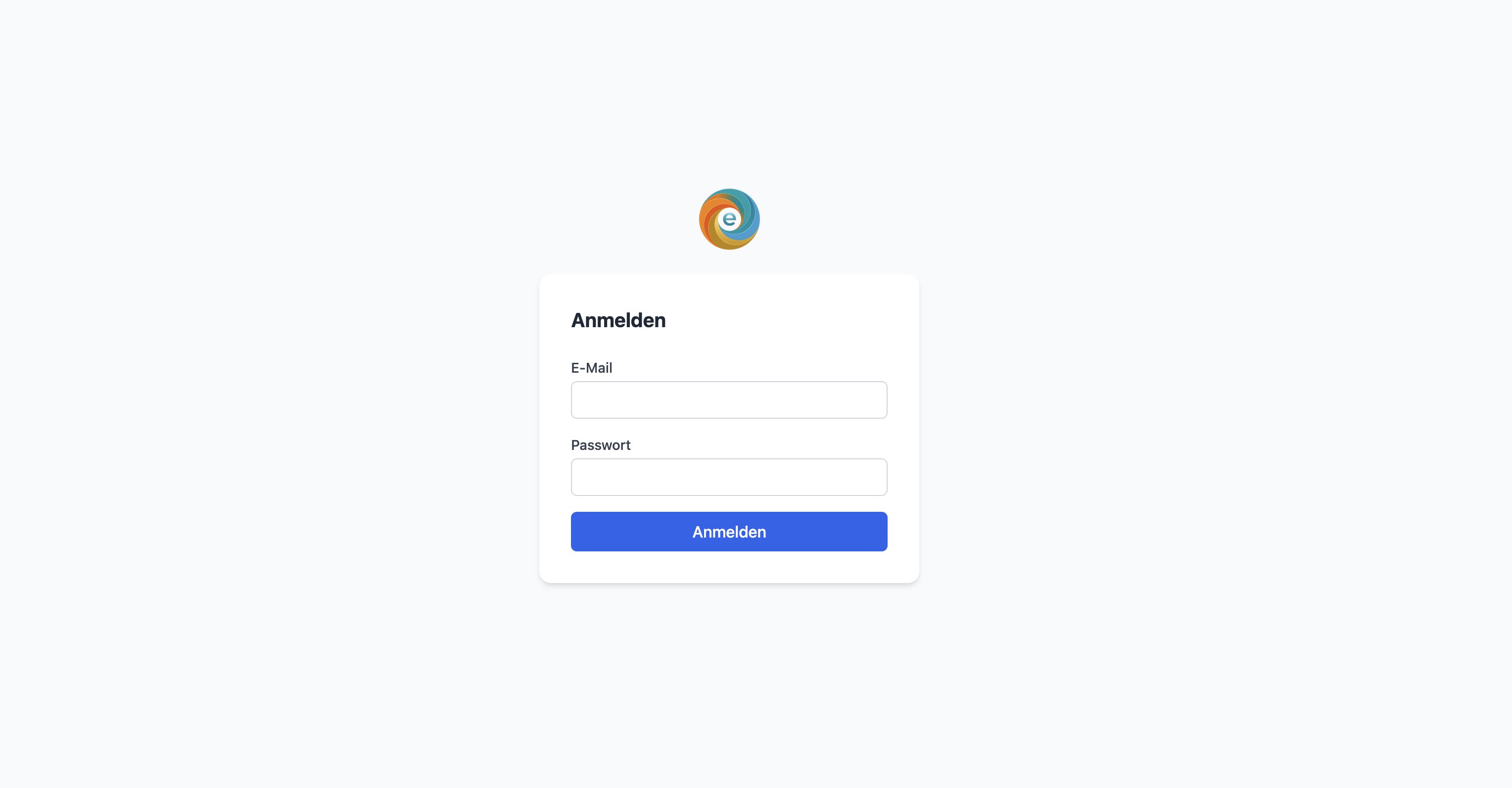
Erster Login? Ihr Administrator hat Ihnen Zugangsdaten per E-Mail zugesandt. Nach dem ersten Login empfehlen wir, das Passwort unter Einstellungen → Passwort ändern zu ändern.
1.2 Übersicht der Tabs
Nach dem Login sehen Sie drei Hauptbereiche:
| Tab | Zweck |
|---|---|
| Rechnungsanalyse | Neue Belege per KI analysieren und direkt im DMS speichern |
| Prüfen | Per Mobile App oder E-Mail eingegangene Belege sichten, analysieren und freigeben |
2. Rechnungsanalyse
Im Tab Rechnungsanalyse laden Sie einen Beleg hoch, lassen ihn per KI auswerten und speichern das Ergebnis direkt im Archiv. Ideal für Rechnungen, die Sie am Computer empfangen haben (E-Mail-Anhang, Download).
2.1 Beleg hochladen
Ziehen Sie eine Datei per Drag & Drop in den Upload-Bereich, oder klicken Sie auf das Feld und wählen eine Datei aus. Unterstützte Formate: PDF, JPG, PNG.
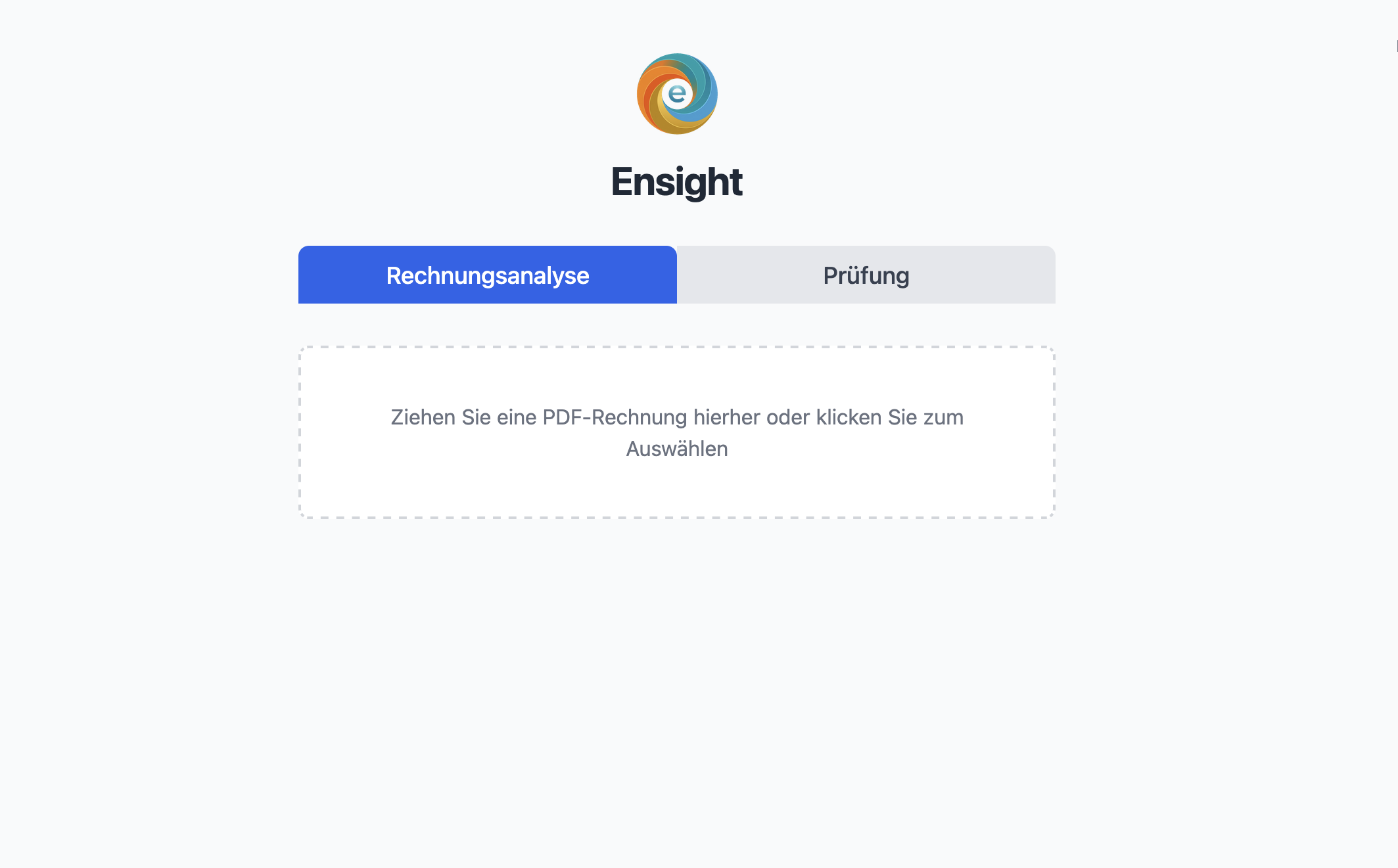
Die KI analysiert das Dokument automatisch. Während der Verarbeitung erscheint eine Ladeanzeige. Je nach Dokumentgröße dauert dies wenige Sekunden.
2.2 Extrahierte Daten prüfen
Nach der Analyse erscheinen links das Original-Dokument und rechts die extrahierten Daten nebeneinander.
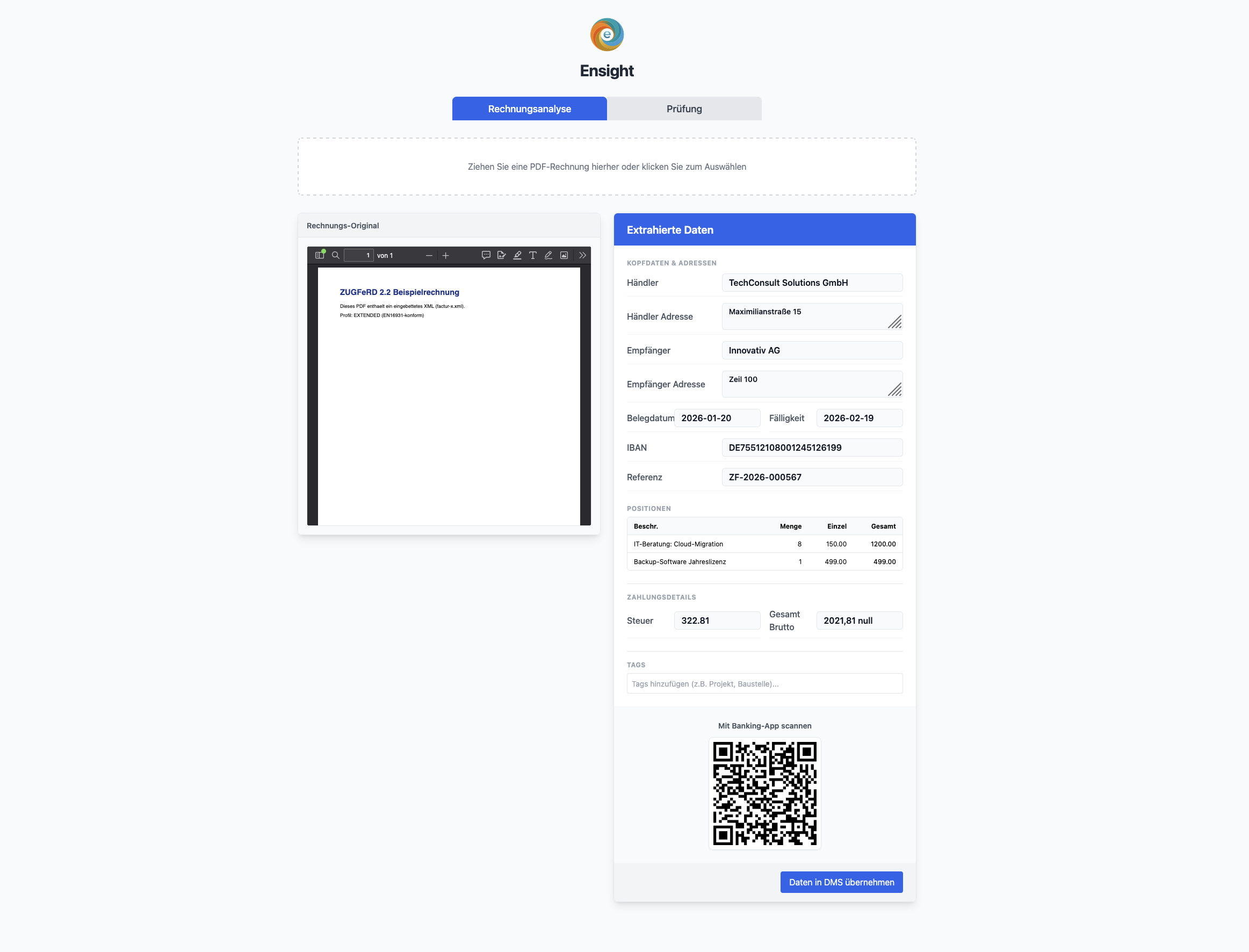
Alle Felder sind editierbar – korrigieren Sie direkt im Formular, falls die KI einen Wert falsch erkannt hat:
| Feld | Hinweis |
|---|---|
| Händler | Name des Rechnungsstellers |
| Händler Adresse | Vollständige Adresse des Rechnungsstellers |
| Empfänger / Adresse | Rechnungsempfänger (Ihr Unternehmen) |
| Belegdatum | Rechnungsdatum im Format JJJJ-MM-TT |
| Fälligkeit | Zahlungsziel, falls angegeben |
| IBAN | Bankverbindung des Rechnungsstellers |
| Referenz | Rechnungsnummer oder Verwendungszweck |
| Steuer / Gesamt | MwSt-Betrag und Brutto-Endbetrag |
| MwSt-Satz (%) | Wird bei ungewöhnlichen Sätzen rot markiert |
Enthält die Rechnung mehrere Positionen, zeigt Ensight diese in einer Positionstabelle mit Beschreibung, Menge, Einzelpreis und Gesamtpreis an.
Über das Tags-Feld können Sie dem Dokument frei wählbare Schlagwörter zuweisen (z. B. Büro, Reise, Projekt-X). Tags erleichtern die spätere Suche und Filterung.
Tipp: Das Dokument-Original lässt sich in der Vorschau links per Mausrad zoomen. Mit den+- und−-Knöpfen (erscheinen beim Hover) können Sie die Ansicht stufenlos anpassen.
2.3 Im DMS speichern
Klicken Sie auf „Daten in DMS übernehmen", um Beleg und extrahierte Daten zu archivieren. Das Dokument ist danach über den Tab Suche abrufbar und gilt als geprüft und freigegeben.
Ist ein identischer Beleg bereits archiviert (gleicher Dateiinhalt), meldet Ensight ein Duplikat und bietet an, das vorhandene Dokument zu öffnen.
2.4 GiroCode / QR-Code
Sind IBAN, Betrag und Händlername vollständig befüllt, generiert Ensight automatisch einen GiroCode (EPC-QR-Code) unterhalb der extrahierten Daten. Scannen Sie diesen mit Ihrer Banking-App, um die Überweisung mit allen Daten vorausgefüllt zu starten – ohne manuelle Eingabe der IBAN.
3. Prüfen
Der Tab Prüfen zeigt alle Belege, die noch nicht freigegeben sind – also Dokumente, die über die Mobile App oder per E-Mail eingegangen sind und noch auf Ihre Prüfung warten.
3.1 Dokumentenliste
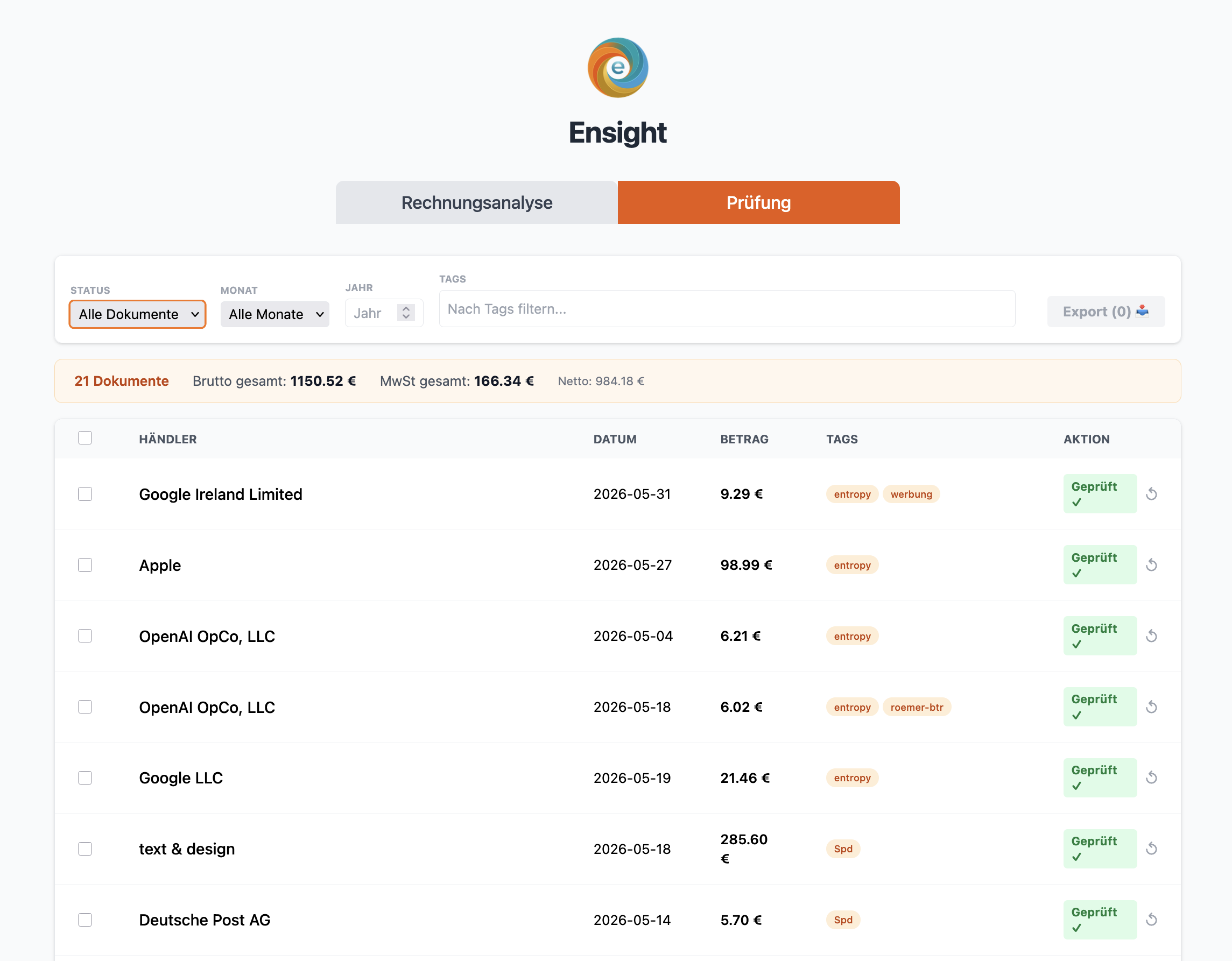
Filter
Über die Filterleiste oben können Sie die Liste einschränken:
| Filter | Funktion |
|---|---|
| Status | „Nur Offene" (Standard) oder „Alle Dokumente" |
| Monat / Jahr | Zeitraum des Belegdatums eingrenzen |
| Tags | Nur Belege mit bestimmten Tags anzeigen |
Summenzeile
Oberhalb der Tabelle zeigt Ensight Brutto gesamt, MwSt gesamt und Netto für alle angezeigten (bzw. markierten) Dokumente. Nützlich für einen schnellen Monatsüberblick.
Analyse starten
Dokumente ohne KI-Analyse zeigen in der Spalte Aktion den Button „Analyse starten ✨". Klicken Sie darauf, um die KI-Extraktion für dieses Dokument anzustoßen. Bereits analysierte Dokumente zeigen stattdessen „Prüfen →" (noch offen) oder „Geprüft ✓" (freigegeben).
3.2 Validieren & Freigeben
Klicken Sie auf eine Tabellenzeile, um das Dokument in der Detailansicht zu öffnen.
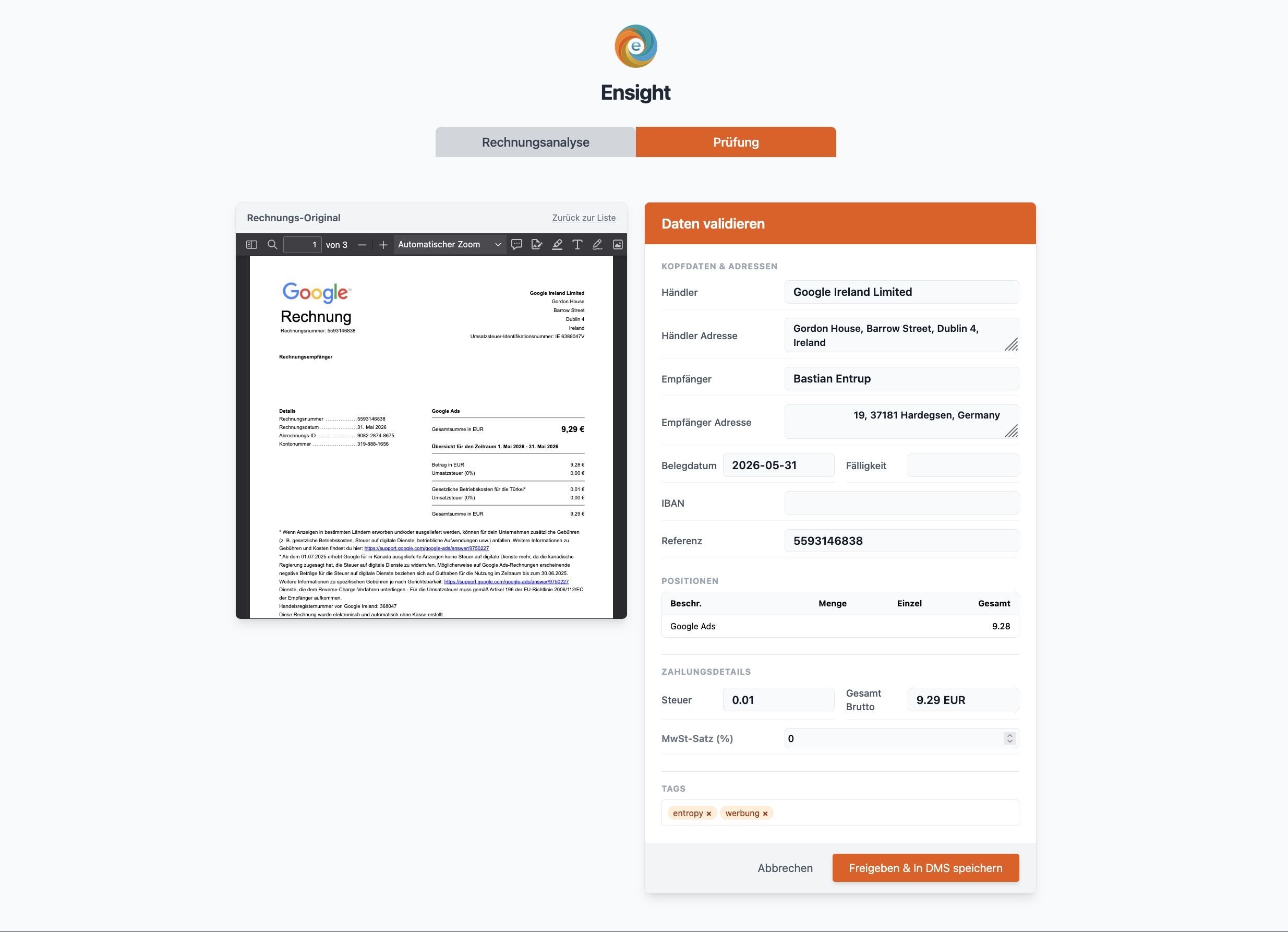
Links sehen Sie das Original, rechts die extrahierten Daten – identisch zur Rechnungsanalyse. Korrigieren Sie fehlerhafte Werte direkt im Formular.
Klicken Sie auf „Freigeben & In DMS speichern", um das Dokument zu archivieren. Es verschwindet aus der Offene-Dokumente-Liste und ist danach über die Suche abrufbar.
Löschen: Nicht freigegebene Belege können über das 🗑-Symbol in der Tabelle gelöscht werden. Freigegebene Dokumente können nicht gelöscht werden.
3.3 Export
Markieren Sie in der Liste ein oder mehrere Dokumente per Checkbox, erscheint der Button „Export (N) 📥". Ensight lädt ein ZIP-Archiv herunter, das für jedes markierte Dokument die Originaldatei und eine JSON-Datei mit allen extrahierten Feldern enthält.
Wählen Sie keine Dokumente aus und klicken auf Export, werden alle aktuell gefilterten Dokumente exportiert.
4. Einstellungen
Die Einstellungen erreichen Sie über das Zahnrad-Symbol oben rechts.
5.1 Benutzer verwalten (nur Administratoren)
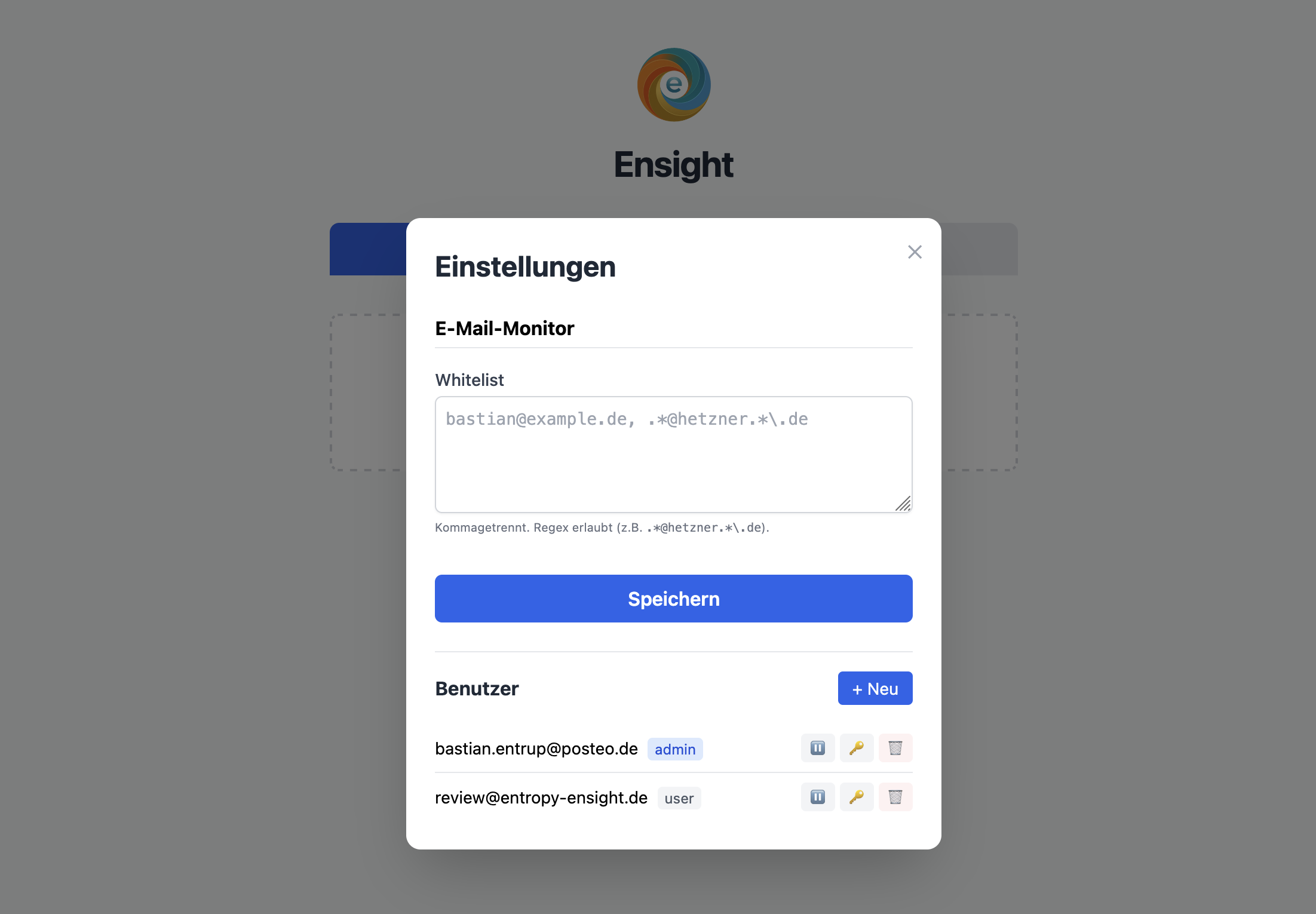
Als Administrator sehen Sie unter Einstellungen → Benutzer alle Konten Ihrer Organisation. Sie können:
- Neue Benutzer anlegen (E-Mail, Passwort, Rolle)
- Rollen ändern: admin (voller Zugriff + Benutzerverwaltung) oder user (normale Nutzung)
- Benutzer deaktivieren oder löschen
Tipp: Vergeben Sie die Rolle admin nur an Personen, die auch andere Benutzer verwalten sollen. Alle anderen erhalten die Rolle user.
5.2 Passwort ändern
Unter Einstellungen → Passwort ändern können alle Benutzer ihr eigenes Passwort aktualisieren. Geben Sie das aktuelle Passwort zur Bestätigung ein, dann das neue Passwort zweimal.
5. Mobile App
Die Ensight Mobile App ermöglicht es, Belege direkt mit dem Smartphone zu fotografieren oder aus der Galerie hochzuladen – ohne am Computer zu sein. Die App ist für Android (Google Play) und iOS (App Store) verfügbar.
6.1 Einrichten
Beim ersten Start fragt die App nach der Server-URL Ihrer Ensight-Instanz sowie nach E-Mail und Passwort.
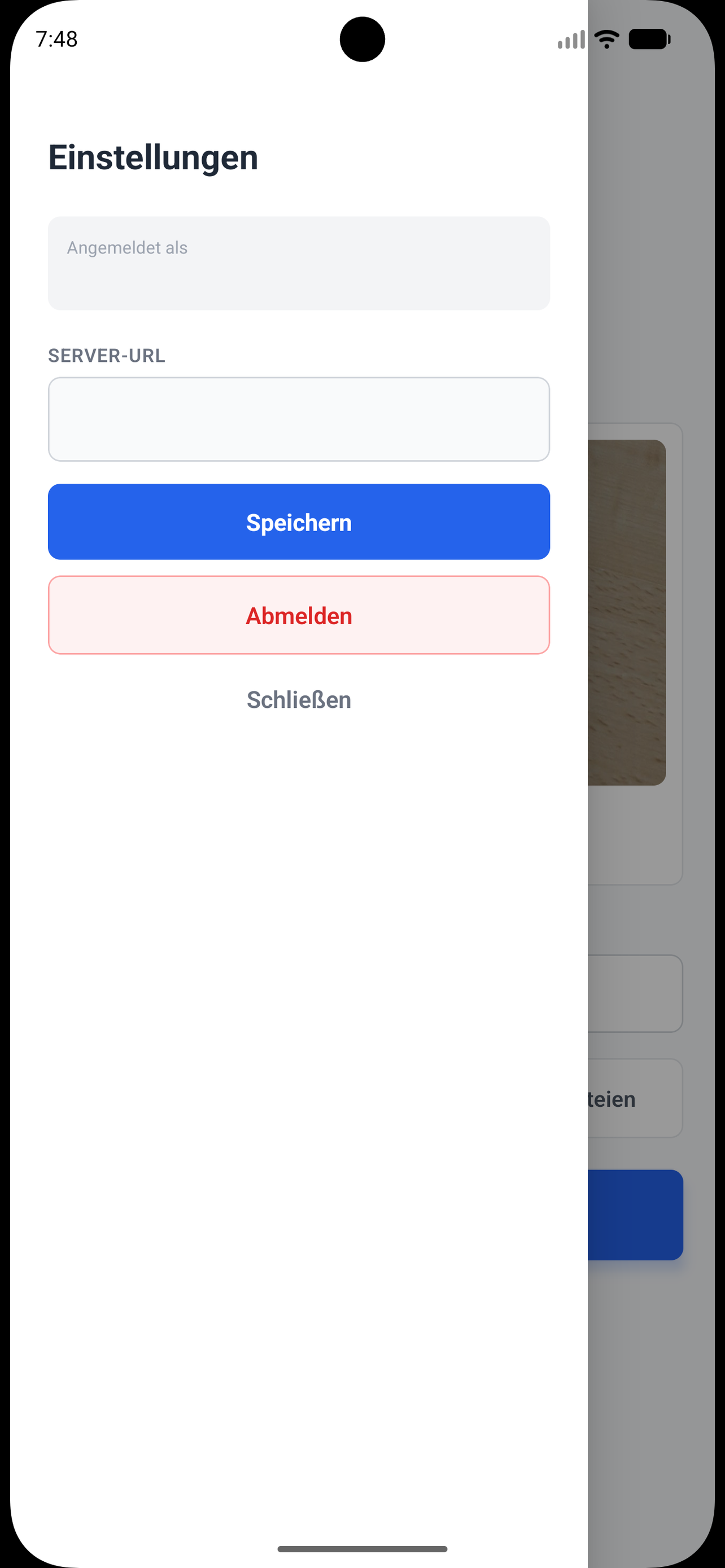
| Feld | Beispiel |
|---|---|
| Server-URL | https://ihre-firma.entropy-ensight.de |
| Ihre Ensight-E-Mail-Adresse | |
| Passwort | Ihr Ensight-Passwort |
Nach dem Login bleibt die Anmeldung gespeichert. Die Server-URL und der Abmelde-Button sind über das Hamburger-Menü (☰) oben links erreichbar.
6.2 Beleg einreichen

Auf dem Hauptbildschirm stehen drei Wege zur Auswahl:
| Schaltfläche | Funktion |
|---|---|
| 📸 Kamera | Foto direkt mit der Gerätekamera aufnehmen |
| 🖼 Galerie | Bild aus der Fotobibliothek auswählen |
| 📁 Dateien | PDF aus dem Dateisystem auswählen |
Nach der Auswahl erscheint eine Vorschau der Datei. Optional können Sie Tags eingeben (kommagetrennt, z. B. Büro, Reise). Tippen Sie dann auf „An Ensight senden".
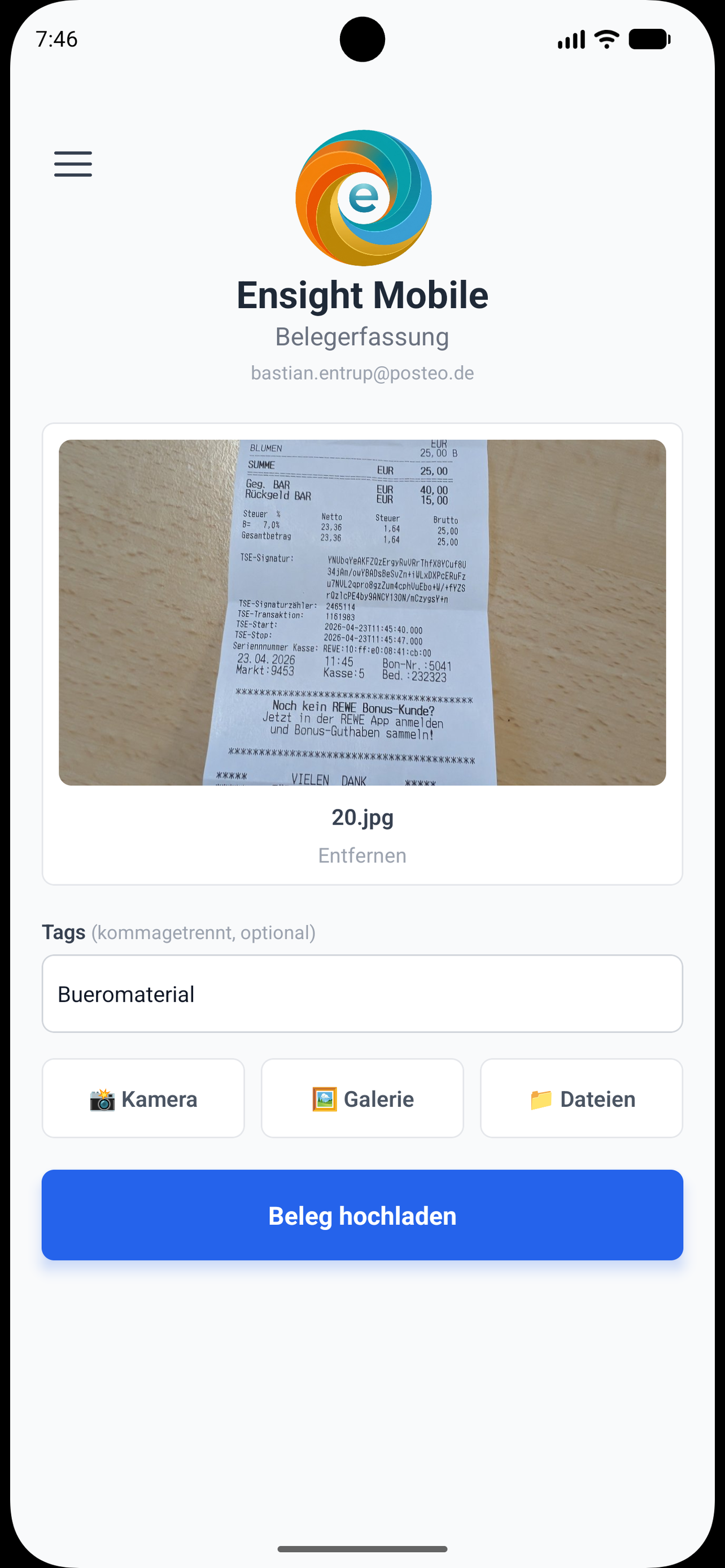
Eine Erfolgsmeldung bestätigt den Upload. Das Dokument erscheint anschließend im Prüfen-Tab der Web-Oberfläche und wartet dort auf Ihre Freigabe.
Hinweis zur Bildqualität: Die App korrigiert automatisch die EXIF-Ausrichtung – Fotos die im Querformat aufgenommen wurden landen korrekt gedreht im System.
6.3 Im Browser öffnen
Über das Hamburger-Menü (☰) → „Im Browser öffnen" öffnet die App Ihre Ensight-Instanz direkt im Mobilbrowser – und loggt Sie dabei automatisch ein, ohne dass Sie Passwort oder URL erneut eingeben müssen.
6. E-Mail-Intake
Belege können auch per E-Mail an Ensight übermittelt werden – praktisch, wenn Sie Rechnungen per E-Mail erhalten und diese direkt weiterleiten möchten, ohne den Browser zu öffnen.
Ihre Eingangsadresse
Jede Ensight-Instanz hat eine dedizierte Eingangs-E-Mail-Adresse:
belege+ihre-firma@entropy-ensight.deDie genaue Adresse erhalten Sie von Ihrem Administrator oder beim Anlegen Ihrer Instanz.
Wie es funktioniert
- Leiten Sie eine E-Mail mit dem Beleg als Anhang an Ihre Eingangsadresse weiter
- Unterstützte Anhang-Formate: PDF, JPG, PNG
- Der Betreff der E-Mail wird automatisch als Tags übernommen (sinnvolle Wörter werden herausgefiltert)
- Das Dokument erscheint nach kurzer Zeit im Prüfen-Tab
Sicherheit: Es werden nur Anhänge verarbeitet. Der E-Mail-Text wird ignoriert. Nicht zugelassene Absender werden automatisch abgewiesen – Ihr Administrator kann eine Whitelist konfigurieren.
7. Häufige Fragen
Was ist der Unterschied zwischen „Rechnungsanalyse" und „Prüfen"?
Die Rechnungsanalyse ist für Belege gedacht, die Sie direkt am Computer hochladen – die KI-Analyse startet sofort und Sie können das Ergebnis direkt speichern. Der Tab Prüfen zeigt Belege, die über die Mobile App oder per E-Mail eingegangen sind und noch Ihrer Prüfung bedürfen. Beide Tabs nutzen dieselbe Detailansicht zum Validieren und Speichern.
Kann ich einen Beleg nach der Freigabe noch bearbeiten?
Freigegebene Belege sind im Archiv gespeichert und können dort eingesehen werden. Wenden Sie sich bei Korrekturbedarf an Ihren Administrator.
Was passiert, wenn ich denselben Beleg zweimal hochlade?
Ensight erkennt Duplikate anhand eines Prüfsummens-Vergleichs (SHA-256) des Dateiinhalts. Bei einem Duplikat erscheint eine Meldung mit dem Hinweis auf das bereits vorhandene Dokument und einem Link dorthin.
Die KI hat einen Wert falsch erkannt – was tun?
Alle Felder in der Detailansicht sind editierbar. Korrigieren Sie den Wert direkt im Eingabefeld, bevor Sie auf „In DMS übernehmen" oder „Freigeben" klicken. Die KI-Ergebnisse sind immer als Vorschlag zu verstehen – die finale Prüfung liegt bei Ihnen.
Wie viele Benutzer kann ich anlegen?
Es gibt keine technische Begrenzung der Benutzerzahl. Wenden Sie sich bei Fragen zur Lizenzierung an info@entropy-zero.de.
Sind meine Daten sicher?
Alle Daten werden auf einem dedizierten Server in Deutschland gespeichert. Die Übertragung erfolgt ausschließlich über verschlüsselte HTTPS-Verbindungen. Ensight ist DSGVO-konform; der Serverstandort liegt in Frankfurt am Main (Hetzner). Details finden Sie in unserer Datenschutzerklärung und dem Auftragsverarbeitungsvertrag.
Welche KI analysiert meine Belege?
Ensight nutzt Anthropic Claude für die Beleganalyse. Dokumente werden zur Verarbeitung an die Anthropic API übermittelt und nicht dauerhaft gespeichert. Anthropic ist ein US-amerikanisches Unternehmen; die Übertragung erfolgt auf Basis der EU-Standardvertragsklauseln (Art. 46 Abs. 2 lit. c DSGVO).
Kann ich Ensight auch offline nutzen?
Nein. Ensight ist eine Cloud-Anwendung und benötigt eine Internetverbindung – sowohl für die Web-Oberfläche als auch für die Mobile App.
Wie exportiere ich alle Belege eines Monats?
Wechseln Sie in den Tab Prüfen, stellen Sie den Filter auf „Alle Dokumente" und wählen Sie Monat und Jahr. Markieren Sie alle Einträge über die Checkbox in der Kopfzeile und klicken Sie auf „Export". Das ZIP-Archiv enthält alle Originaldateien und die extrahierten Daten als JSON.
Was passiert mit Belegen, die per E-Mail eingehen, aber keinen Anhang haben?
E-Mails ohne unterstützte Anhänge (PDF, JPG, PNG) werden ignoriert und als gelesen markiert. Reine Texte oder andere Dateiformate werden nicht verarbeitet.