ImmoManager – Benutzerhandbuch
Schritt-für-Schritt-Anleitung für Mietobjekte, WEG-Verwaltung, Ferienwohnungen, Nebenkostenabrechnung, Hausgeldabrechnung, KI-Beleganalyse und Datensicherung.
Dokumentiert für Version v2.0.20
1. Erste Schritte
macOS – Installation
Die macOS-Version von ImmoManager ist ausschließlich für Apple Silicon (ARM) gebaut – also Macs mit M1-, M2-, M3- oder M4-Chip. Eine separate Intel-Version gibt es nicht.
Intel-Mac? Mit Rosetta 2 können Sie die ARM-App trotzdem auf einem Intel-Mac starten. Öffnen Sie das Terminal und führen Sie einmalig folgenden Befehl aus:
softwareupdate --install-rosetta --agree-to-license
Danach starten Sie ImmoManager wie gewohnt per Doppelklick. Die Übersetzungsschicht arbeitet im Hintergrund; die App verhält sich dabei identisch. Leistungseinbußen sind für eine Desktop-Verwaltungsanwendung dieser Art vernachlässigbar.
Nach dem Öffnen des DMG-Images ziehen Sie die App in Ihren Programme-Ordner. Beim ersten Start kann macOS fragen, ob Sie die App von einem unbekannten Entwickler öffnen möchten – bestätigen Sie dies unter Systemeinstellungen → Datenschutz & Sicherheit → Dennoch öffnen.
Windows – Installation & SmartScreen-Hinweis
Laden Sie die Setup-Datei herunter und starten Sie sie per Doppelklick. Windows kann beim ersten Start eine Sicherheitswarnung anzeigen:
„Windows hat Ihren PC geschützt" (SmartScreen-Meldung)
Diese Warnung erscheint bei Installationsdateien, die noch keine ausreichende Verbreitung haben – Microsoft bewertet neue Software zunächst als unbekannt, bis genügend Installationen stattgefunden haben. Das ist kein Hinweis auf Schadsoftware.
So fahren Sie fort: Klicken Sie auf „Weitere Informationen" und anschließend auf „Trotzdem ausführen". Die Installation läuft danach normal weiter.
Die Warnung verschwindet automatisch, sobald die App eine ausreichende Installationsbasis erreicht hat.
Lizenzaktivierung (macOS & Windows)
Bevor die direkt vertriebene macOS- oder Windows-Version zum ersten Mal nutzbar ist, verlangt ImmoManager einen Lizenzschlüssel. Sie erhalten ihn per E-Mail nach dem Kauf. Tragen Sie ihn im Feld „Lizenzschlüssel" ein und klicken Sie auf „Lizenz prüfen"; nach Bestätigung der angezeigten E-Mail-Adresse ist die App freigeschaltet.
Hinweis: iOS und Android sind über den jeweiligen App Store lizenzfrei – dort entfällt dieser Schritt vollständig.
iOS – Installation (iPad)
ImmoManager ist im Apple App Store verfügbar. Suchen Sie nach „ImmoManager" oder folgen Sie dem Link aus der Kaufbestätigung.
Hinweis zu Lizenz und KI: Die iOS-Version benötigt keinen separaten Lizenzschlüssel – der Kauf über den App Store beinhaltet bereits den vollen Funktionsumfang. KI-Funktionen (Beleganalyse, Mietvertrag-Analyse, KI-Assistent) sind optional und erfordern einen selbst konfigurierten API-Key eines der unterstützten Anbieter.
Android – Installation
ImmoManager ist im Google Play Store verfügbar. Suchen Sie nach „ImmoManager Entropy" oder folgen Sie dem Download-Link aus der Kaufbestätigung.
Hinweis zur Dateiübertragung: Um auf Android Belege (PDFs, Fotos) in die App zu laden, können Sie die Dateien per E-Mail an sich selbst schicken, über eine Cloud-App (z. B. Google Drive) bereitstellen oder direkt aus der Kamera-App fotografieren. Die Drag-&-Drop-Funktion steht auf mobilen Geräten nicht zur Verfügung; stattdessen öffnet sich der systemseitige Datei-Dialog.
Einrichtung beim ersten Start
Nach der Lizenzaktivierung (macOS/Windows) bzw. direkt beim ersten Start (iOS/Android) öffnet ImmoManager die Einstellungsseite. Tragen Sie dort mindestens Ihren Namen und Ihre Adresse ein – diese Angaben erscheinen später als Absender auf Abrechnungs-PDFs.
Wenn Sie die KI-Beleganalyse nutzen möchten, wählen Sie hier auch einen KI-Anbieter aus und hinterlegen Ihren API-Key (siehe Abschnitt 3.7).
2. Startseite (Dashboard)
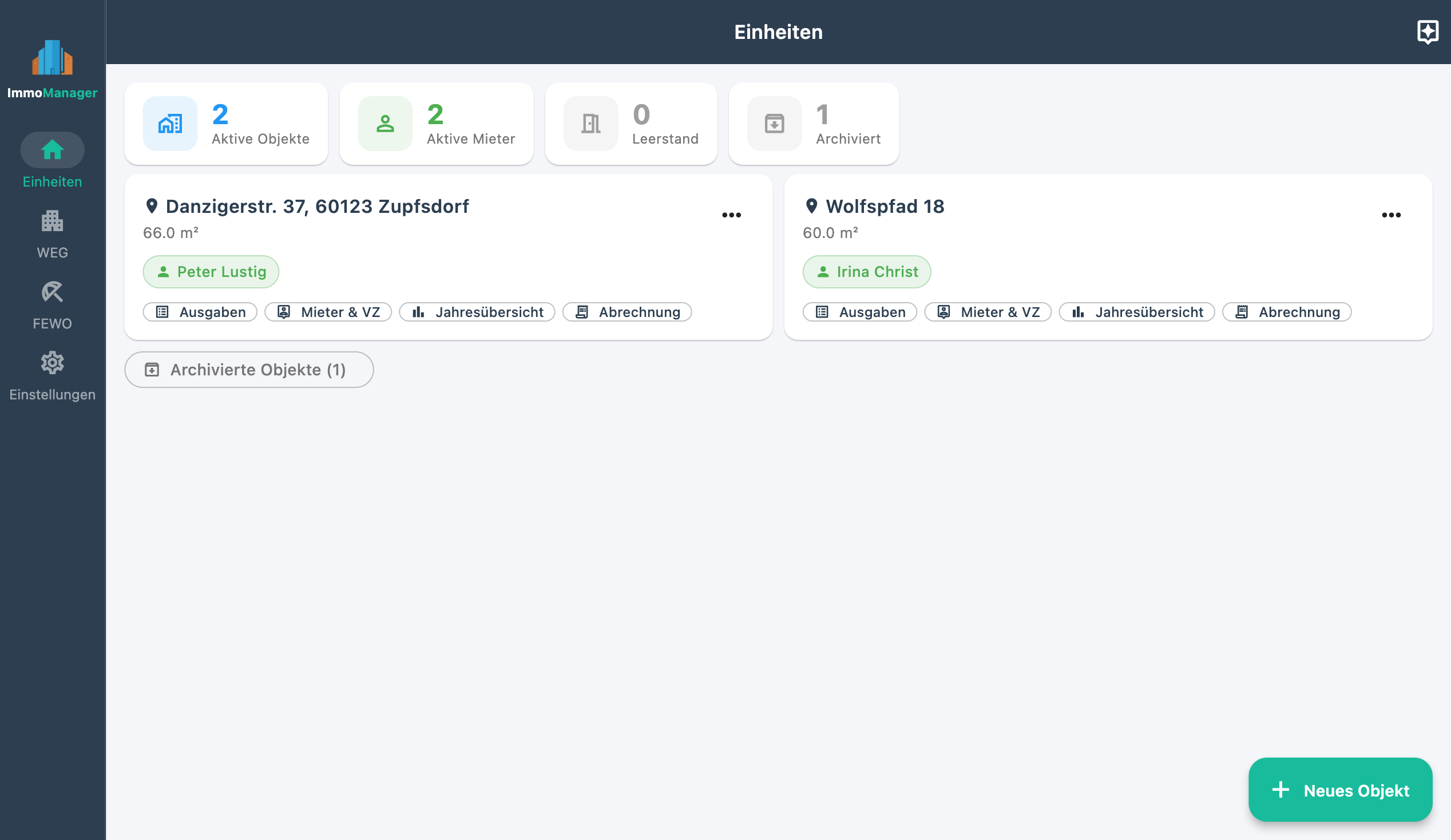
ImmoManager hat keine einzelne kombinierte Startseite, sondern drei getrennte Übersichts-Screens – „Einheiten", „WEG" und „FEWO" – erreichbar über die Navigationsleiste am linken Bildschirmrand (zusammen mit „Einstellungen"). Jeder Screen hat seine eigenen Kennzahlen, seine eigene Kartenliste und seinen eigenen Archiv-Bereich.
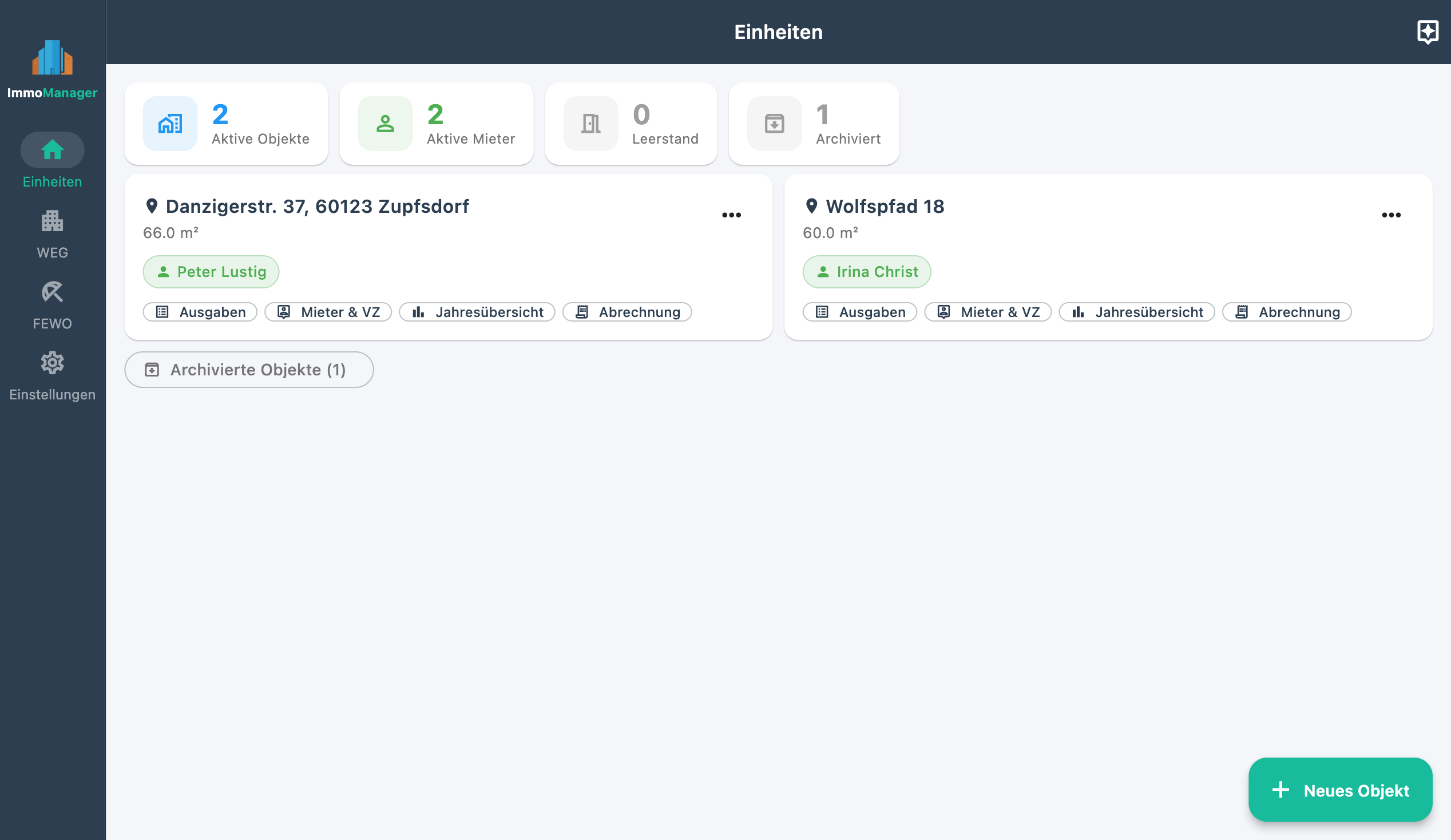
Einheiten (Mietobjekte)
Kennzahlen oben: Aktive Objekte, Aktive Mieter, Leerstand, Archiviert (nur sichtbar, wenn vorhanden). Jede Objektkarte zeigt Adresse, Wohnfläche und den aktuellen Mieter (orangefarbenes Badge bei Leerstand). Die Aktionsknöpfe führen direkt zu:
- Ausgaben – Kosten erfassen und verwalten
- Mieter & VZ – Mieterverwaltung und Vorauszahlungen
- Jahresübersicht – steuerliche Jahresübersicht (Anlage V)
- Abrechnung – Nebenkostenabrechnung (nur bei vermietetem Objekt; bei Leerstand erscheint stattdessen „Mieter hinzufügen")
Das Drei-Punkte-Menü (⋮) bietet „Bearbeiten", „Archivieren" und „Löschen".
WEG
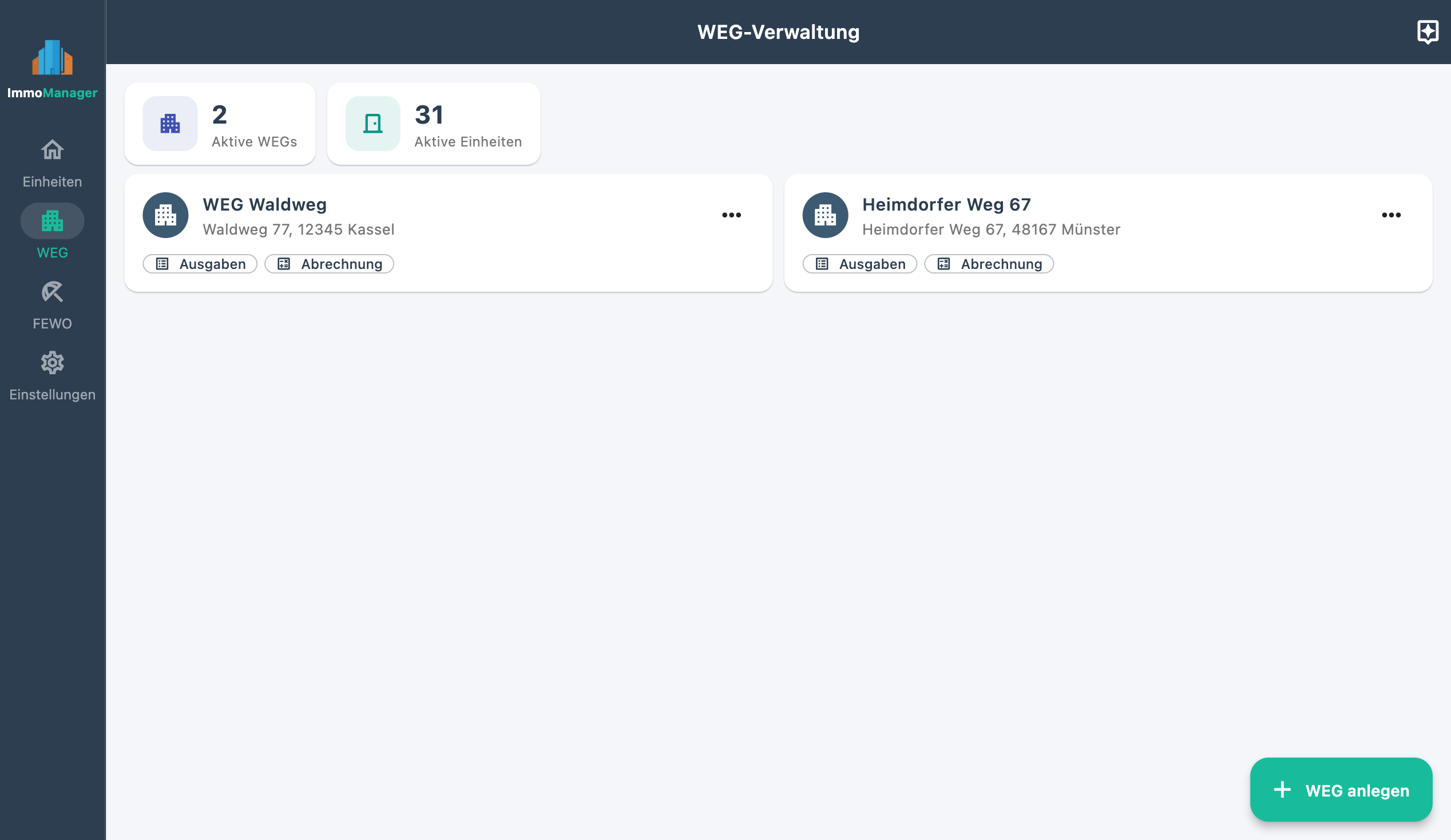
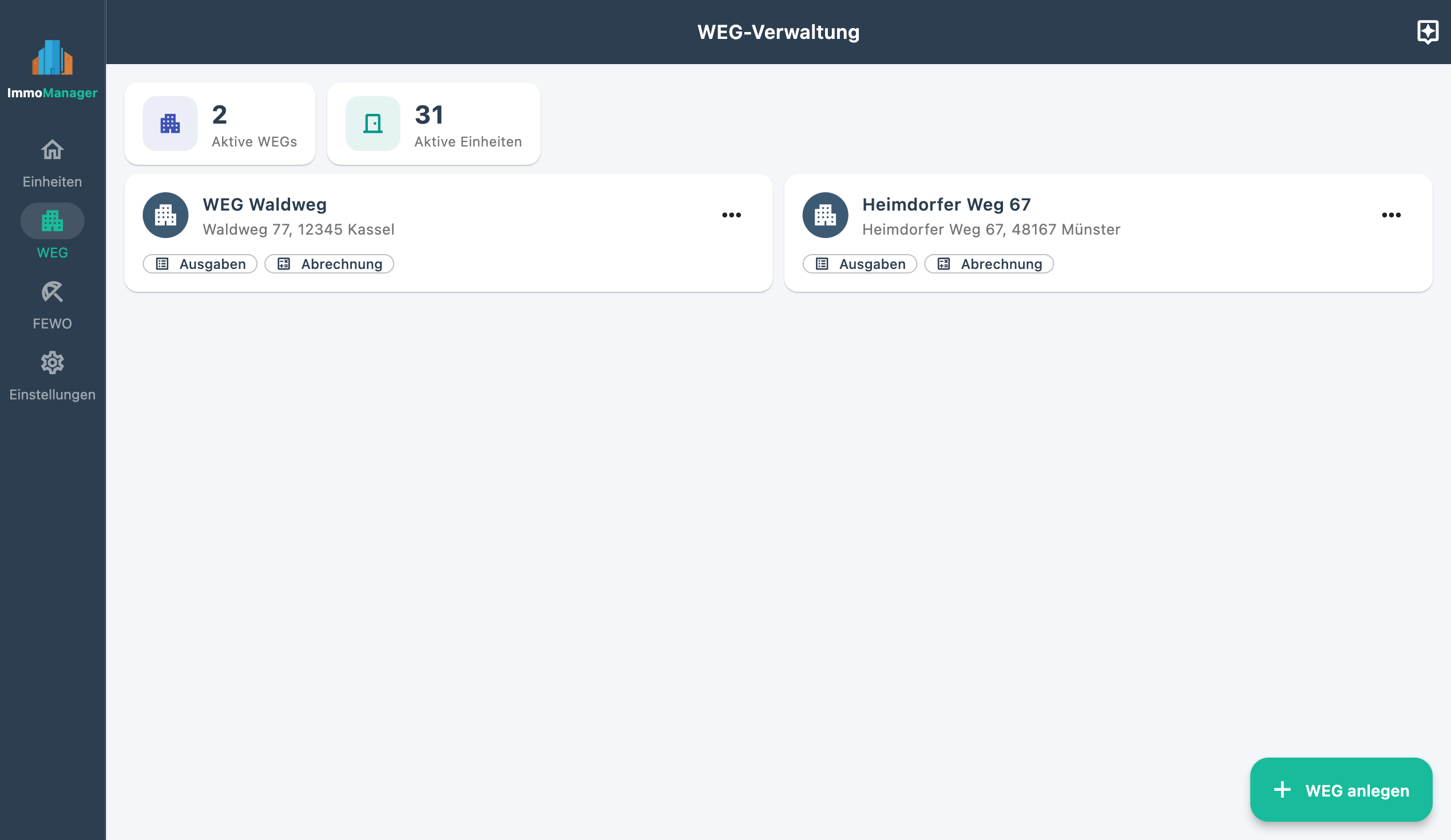
Kennzahlen: Aktive WEGs, Aktive Einheiten, Archiviert. Jede WEG-Karte zeigt Name und Adresse; die Aktionsknöpfe „Ausgaben" und „Abrechnung" führen direkt in die jeweiligen Reiter der WEG-Detailansicht (siehe Kapitel 4).
FEWO
Kennzahlen: Aktive Objekte, Archiviert. Die Aktionsknöpfe einer FEWO-Karte sind „Abrechnungen", „Ausgaben" und „Jahresübersicht" und führen in die jeweiligen Reiter der FEWO-Detailansicht (siehe Kapitel 5).
Archivierte Objekte
Jeder der drei Screens hat einen eigenen eingeklappten Archiv-Bereich am Seitenende. Bei Einheiten und FEWO können archivierte Einträge über „Reaktivieren" wiederhergestellt werden (kein direktes Löschen aus dem Archiv). Bei WEG bietet das Drei-Punkte-Menü im Archiv sowohl „Reaktivieren" als auch „Löschen".
3. Mietobjekte verwalten
3.1 Objekt anlegen
Klicken Sie im Screen „Einheiten" auf „Neues Objekt". Es öffnet sich der Assistent „Neues Mietverhältnis" als eigener Vollbild-Screen (nicht als kleiner Dialog) mit drei Abschnitten:
Abschnitt „Mietvertrag" (optional)
Laden Sie hier bereits beim Anlegen einen Mietvertrag hoch (PDF, JPG oder PNG). Die KI liest Mietername, Einzugsdatum, Kaltmiete und Nebenkosten aus und schlägt sie unter „Erkannte Vertragsdaten" als editierbare Felder vor – mit „Alle übernehmen" werden sie in einem Schritt in die Formularfelder unten übertragen (einzelne Werte lassen sich auch gezielt übernehmen). Gleichzeitig erkennt die KI umlagefähige/nicht umlagefähige Kostenarten und besondere Klauseln aus dem Vertrag und speichert sie als frei editierbaren Text unter „KI-Anweisungen für Beleganalyse" – diese Anweisungen fließen künftig in die KI-Beleganalyse und den KI-Assistenten für dieses Mietverhältnis ein.
Abschnitt „Objekt"
| Feld | Pflicht | Hinweis |
|---|---|---|
| Adresse | ✓ | Wird auf allen Dokumenten verwendet |
| Wohnfläche (m²) | – | Optional |
Abschnitt „Mieter"
| Feld | Pflicht | Hinweis |
|---|---|---|
| Name | ✓ | Vollständiger Name des Mieters |
| Einzugsdatum | – | Für anteilige Abrechnung im Einzugsjahr |
| Jahr (Vorauszahlungen) | – | Abrechnungsjahr, Standard: laufendes Jahr |
| Kaltmiete / Monat | – | Monatliche Nettomiete |
| Betriebskosten NK / Monat | – | Monatliche Nebenkostenvorauszahlung |
| Heizkosten NK / Monat | – | Separate Heizkosten-Vorauszahlung |
Mit „Speichern" oben rechts wird das Mietverhältnis angelegt.
3.2 Mieter verwalten
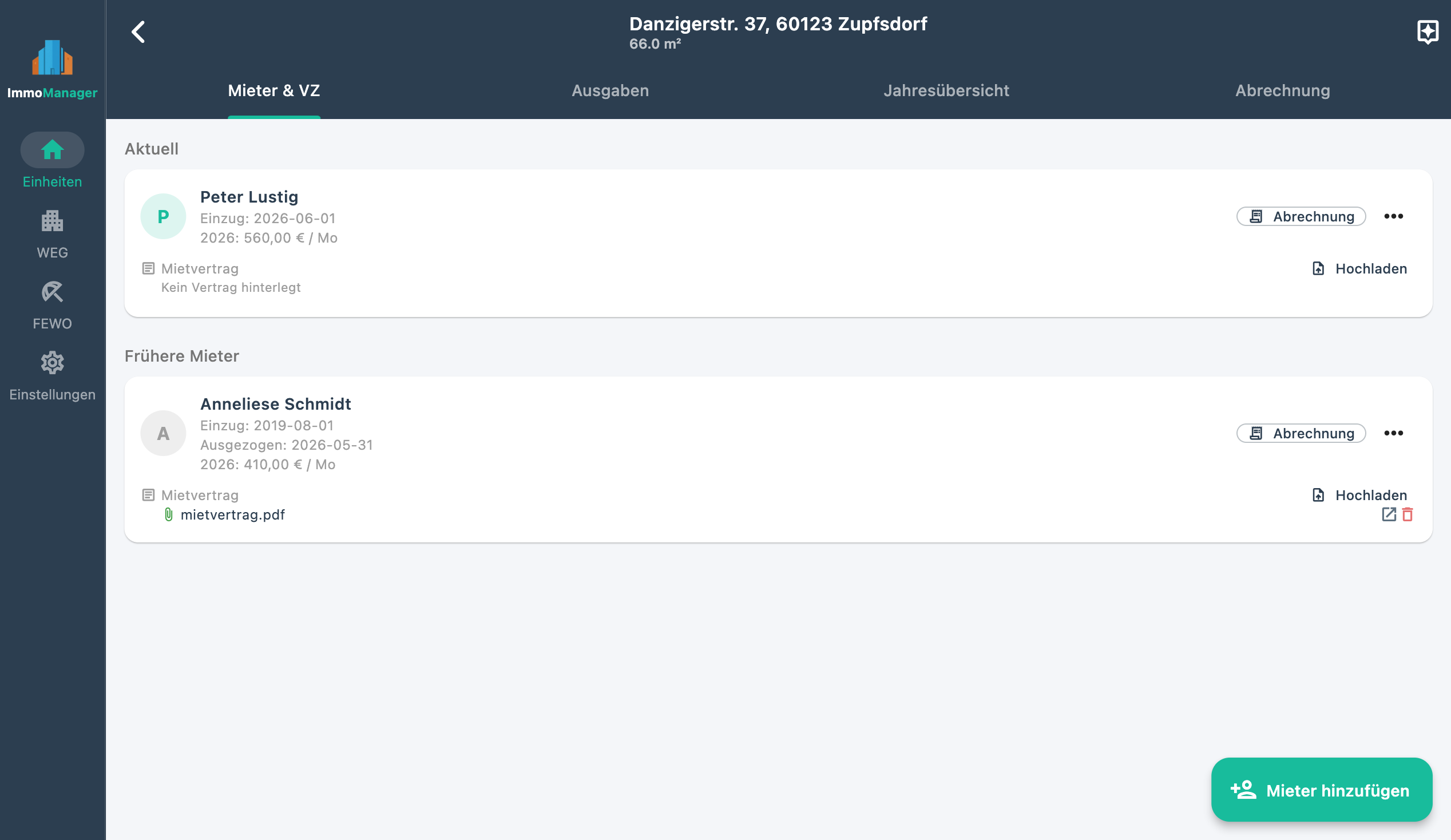
Über „Mieter & VZ" auf der Objektkarte öffnet sich die Mieterliste, gegliedert in „Aktuell" und „Frühere Mieter". Jede Mieterkarte hat ein Drei-Punkte-Menü mit den Einträgen „Vorauszahlungen…", „Ausziehen…", „Archivieren", „Reaktivieren" und „Löschen".
Mieter archivieren (Auszug)
„Ausziehen…" öffnet einen Datumspicker für das Auszugsdatum; „Archivieren" verschiebt den Mieter unabhängig davon in den Bereich „Frühere Mieter". Der Mieter bleibt im System und ist über frühere Abrechnungen weiterhin erreichbar.
Neuen Mieter hinzufügen
Über die Schaltfläche „Mieter hinzufügen" öffnet sich derselbe Assistent wie beim Anlegen eines Objekts (Titel „Neuer Mieter"), inklusive optionalem Mietvertrags-Upload mit KI-Auswertung. Ist noch ein aktueller Mieter vorhanden, erscheint zusätzlich ein Abschnitt „Ausziehender Mieter" zum Eintragen von dessen Auszugsdatum.
Mieter reaktivieren
Wählen Sie „Reaktivieren" im Drei-Punkte-Menü eines archivierten Mieters (z. B. bei versehentlichem Archivieren).
Mieter löschen
„Löschen" im Drei-Punkte-Menü entfernt den Mieter nach Bestätigung dauerhaft. Achtung: Damit werden auch alle zugehörigen Vorauszahlungsdaten entfernt.
3.3 Vorauszahlungen pflegen
Über „Vorauszahlungen…" im Drei-Punkte-Menü eines Mieters öffnet sich ein Dialog mit allen bisher erfassten Jahren; ein Stift-Symbol pro Zeile öffnet das jeweilige Jahr zum Bearbeiten, „Jahr hinzufügen" legt ein neues an.
Pauschal / Monat
Tragen Sie monatliche Beträge für Kaltmiete / Monat, Nebenkosten-VZ / Monat und Heizkosten-VZ / Monat ein.
Pro Monat
Über den Umschalter „Pro Monat" öffnet sich eine 12-Zeilen-Tabelle. Dort können Sie für jeden Monat individuelle Beträge für Kaltmiete, NK und Heizung eintragen – sinnvoll bei Mieterhöhungen oder unregelmäßigen Zahlungen.
Tipp: Der Wechsel zwischen „Pauschal / Monat" und „Pro Monat" ist jederzeit möglich. Beim Speichern wird immer der aktuell aktive Modus übernommen.
3.4 Ausgaben erfassen
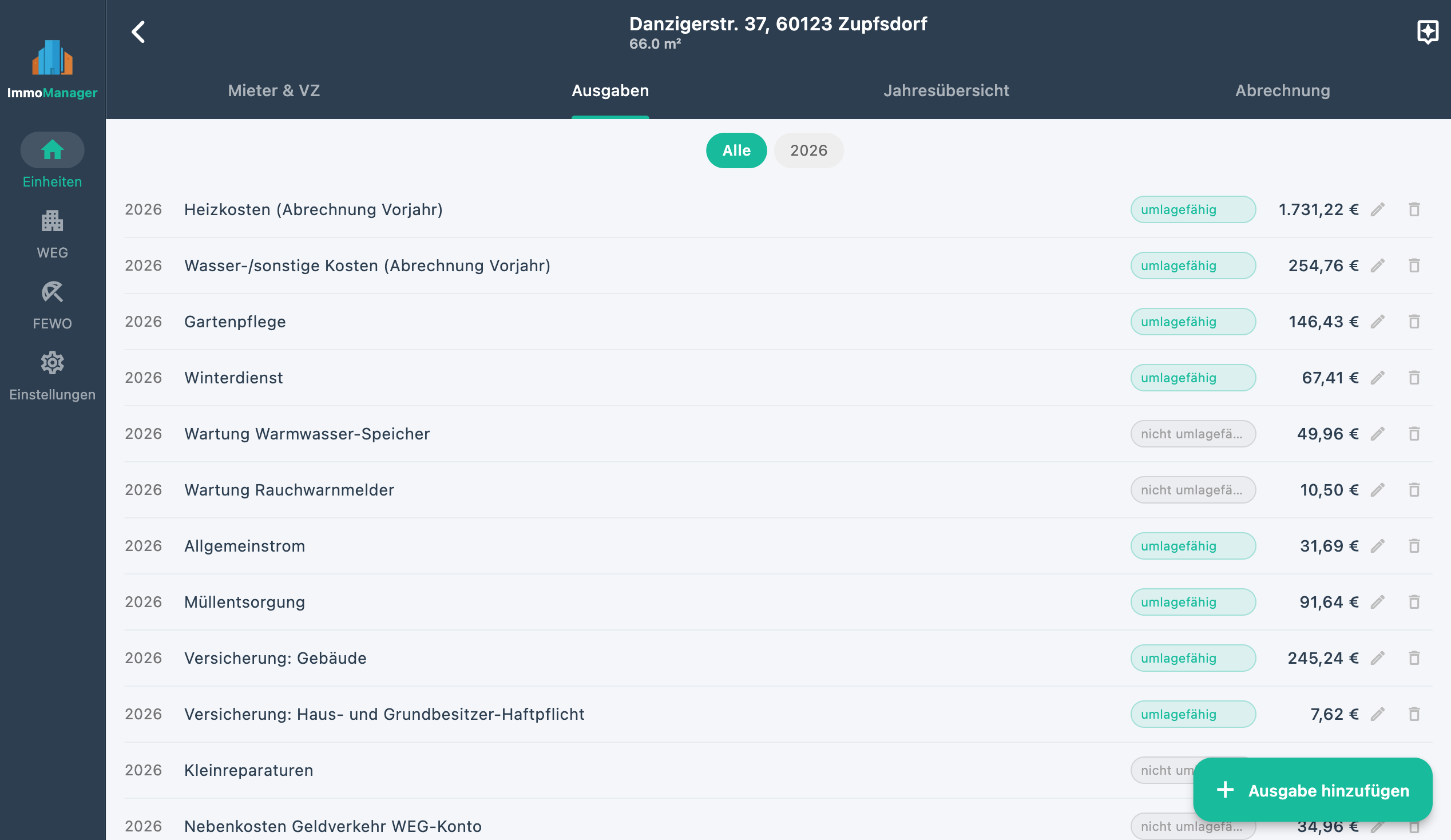
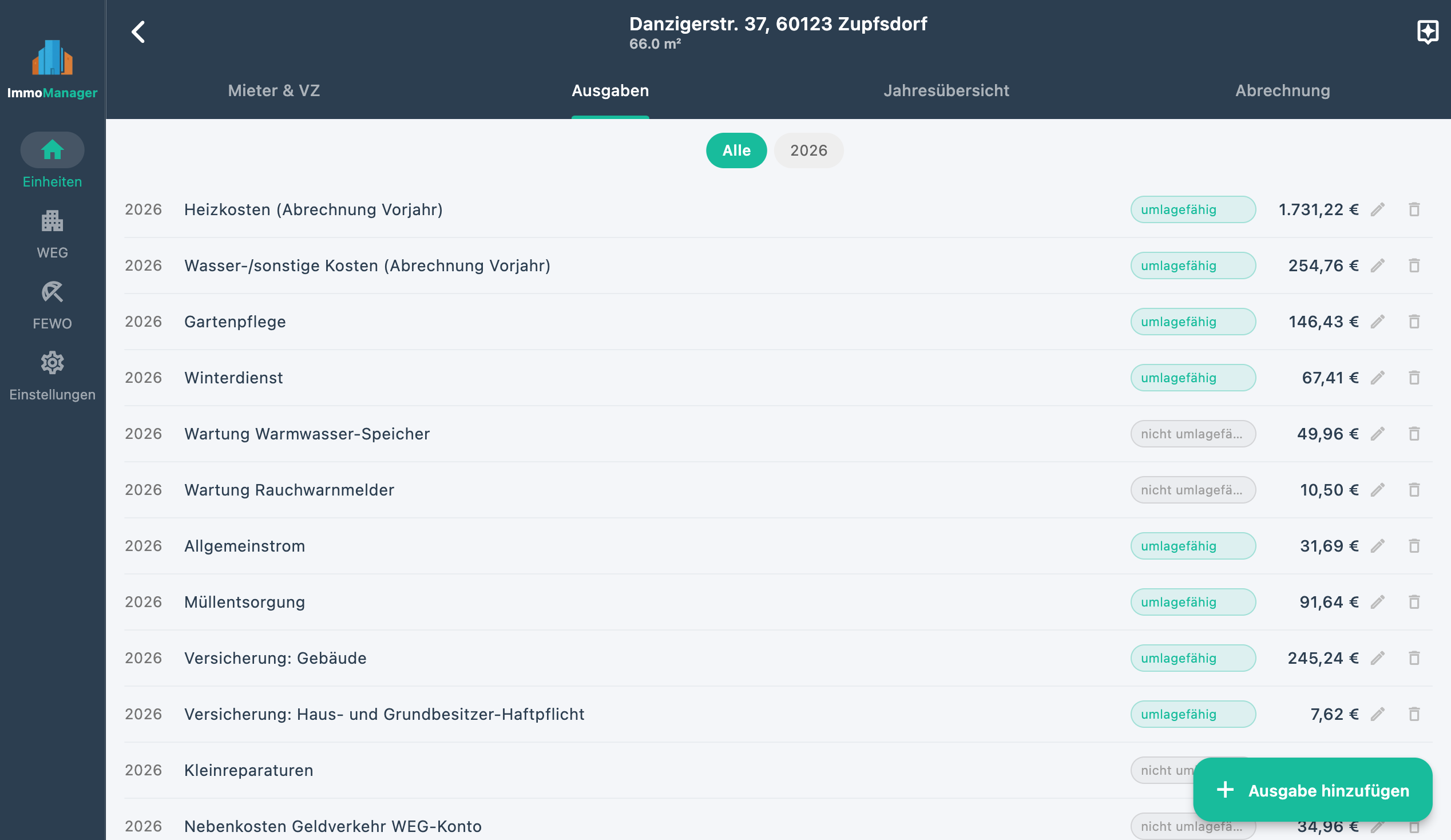
Die Ausgabenverwaltung öffnet sich über „Ausgaben" auf der Objektkarte oder aus der Objektansicht heraus. Über die „+"-Schaltfläche wählen Sie zwischen „Einzelne Ausgabe" (manuelles Eingabeformular), „Dokument einlesen" (KI-Beleganalyse, siehe unten) und „Fahrtkosten / Verpflegung" (siehe eigener Abschnitt).
Manuell erfassen
| Feld | Pflicht | Hinweis |
|---|---|---|
| Beschreibung | ✓ | Z. B. „Hausmeisterservice", „Versicherung" |
| Betrag (€) | ✓ | Bruttobetrag der Ausgabe – auch negativ möglich, z. B. bei Rückzahlungen, Gutschriften oder Stornos als eigene Position |
| Jahr | ✓ | Für welches Abrechnungsjahr gilt diese Ausgabe |
| Umlagefähig | – | Aktiviert: geht in NK-Abrechnung; deaktiviert: nur steuerlich. Schließt sich mit „Instandhaltungsrücklage" gegenseitig aus |
| Instandhaltungsrücklage | – | Markiert die Ausgabe als Rücklage (erscheint in der Steuerübersicht separat, wird nicht als Werbungskosten gewertet); schaltet „Umlagefähig" automatisch aus |
| Aufteilungsschlüssel | – | Nur beim Neuanlegen einer umlagefähigen Ausgabe. „Tagesgenau (Einzug/Auszug)" (Standard) oder „Voll (immer gesamter Betrag)" |
Fahrtkosten & Verpflegungsmehraufwand („Reise erfassen")
Über „Fahrtkosten / Verpflegung" öffnet sich ein Formular, in dem Sie Abfahrt und Rückkehr einer (ggf. mehrtägigen) Fahrt zum Objekt eintragen. ImmoManager berechnet daraus automatisch:
- Fahrtkosten aus den eingetragenen Kilometern × 0,30 €/km
- Verpflegungsmehraufwand aus der Abwesenheitsdauer (8–24 Std.: 14 €; ganzer Tag bzw. Zwischentage einer Mehrtagesreise: 28 €; An-/Abreisetag: 14 €) – kann bei Bedarf über einen Schalter deaktiviert werden
Fahrtkosten und Verpflegungsmehraufwand werden als zwei getrennte, beleglose Ausgaben gespeichert (nicht umlagefähig, aber steuerlich als Werbungskosten abzugsfähig).
Ausgabe bearbeiten
Klicken Sie in der Tabelle auf das Stift-Symbol neben einer Ausgabe, um Beschreibung, Betrag, Jahr, Umlagefähig/Rücklage und AfA-Daten zu ändern. Der Aufteilungsschlüssel lässt sich nur beim Neuanlegen festlegen, nicht nachträglich beim Bearbeiten.
Ausgaben kopieren & mehrere Ausgaben löschen
Halten Sie eine Ausgabe in der Liste gedrückt (Long-Press), um den Auswahlmodus zu aktivieren. Tippen oder klicken Sie danach weitere Einträge an, um sie zu markieren. Am unteren Rand der Ansicht erscheinen die Aktionsknöpfe:
- Kopieren – wählen Sie das Zieljahr im Dialog (+ / − Schaltflächen) und bestätigen Sie. Alle markierten Ausgaben werden in das gewählte Jahr dupliziert. Nützlich für jährlich wiederkehrende Kosten.
- Löschen – nach Bestätigung im Warndialog werden alle markierten Ausgaben dauerhaft entfernt.
Die Tristate-Checkbox ganz links in der Aktionsleiste wählt alle sichtbaren Ausgaben auf einmal aus (bzw. hebt die Auswahl auf). Die Anzahl der markierten Einträge wird in der Aktionsleiste angezeigt.
Abschreibung (AfA)
Beim Erfassen oder Bearbeiten einer Ausgabe befindet sich am Ende des Formulars ein ausklappbarer Bereich „Abschreibung (AfA)". Handelt es sich bei der Ausgabe um ein abnutzbares Wirtschaftsgut (z. B. Möbel, Einbauten, technische Geräte), können Sie hier optional folgende Felder ausfüllen:
- AfA-Notiz – freie Beschreibung der AfA-Regelung (z. B. „13 Jahre laut AfA-Tabelle § 7 EStG")
- Jahre – Nutzungsdauer in Jahren laut AfA-Tabelle
Diese Felder sind rein informativ und wirken sich nicht auf die NK-Abrechnung oder Steuerübersicht in ImmoManager aus — sie dienen als Gedächtnisstütze für Ihre Steuererklärung. Enthält ein analysierter Beleg AfA-Angaben, befüllt die KI-Beleganalyse diesen Bereich automatisch und klappt ihn auf.
Steuerlicher Hinweis: Anschaffungskosten abnutzbarer Wirtschaftsgüter über der GWG-Grenze (aktuell 800 € netto) dürfen in der Anlage V nicht sofort vollständig als Werbungskosten abgezogen werden. Die jährliche Abschreibungsrate ergibt sich aus den Anschaffungskosten ÷ Nutzungsdauer (§ 7 EStG). Lassen Sie sich im Zweifel steuerlich beraten.
Beleg anhängen (einzelne Ausgabe)
Beim manuellen Erfassen können Sie einen Beleg (PDF oder Foto) hochladen und anschließend auf den „KI"-Knopf klicken, um Beschreibung, Betrag und AfA-Daten automatisch zu befüllen (siehe Abschnitt 3.7). Der Beleg ist dann mit der Ausgabe verknüpft und beim Bearbeiten der Ausgabe wieder abrufbar.
Dokument(e) einlesen (mehrere Positionen)
Über „Dokument einlesen" können Sie eine oder mehrere Dateien gleichzeitig per Drag & Drop oder Dateiauswahl hochladen – z. B. mehrere Rechnungen auf einmal. ImmoManager analysiert die Dateien nacheinander und zeigt den Fortschritt an; alle erkannten Positionen erscheinen anschließend gemeinsam zur Prüfung, bevor Sie sie speichern. Stammen mehrere Positionen aus derselben Rechnung, erhalten sie automatisch ein gemeinsames Präfix aus Rechnungssteller und -datum, damit Sie sie in der Ausgabenliste leicht wiedererkennen.
3.5 Heizkosten & CO2-Abgabe
Wie Heizkosten in der Praxis anfallen
In der Praxis gibt es zwei gängige Szenarien, die sich grundlegend unterscheiden:
Szenario A – Zentralheizung mit Messdienstleister (z. B. Techem, Ista, Brunata)
Das Gebäude hat eine gemeinsame Heizungsanlage. Ein Messdienstleister erfasst den Wärmeverbrauch jeder Wohneinheit separat über Heizkostenverteiler oder Wärmemengenzähler und erstellt eine Jahresabrechnung pro Wohnung. Diese Abrechnung enthält bereits die gesetzlich vorgeschriebene Aufteilung zwischen verbrauchsabhängigem Anteil (50–70 %) und flächenbasiertem Anteil (30–50 %) gemäß Heizkostenverordnung (HeizkostenV). Sie tragen den in der Messdienstleister-Abrechnung ausgewiesenen Endbetrag als umlagefähige Ausgabe in ImmoManager ein — die Aufteilung nach HeizkostenV ist damit bereits durch den Messdienstleister erledigt.
Szenario B – Etagenheizung (eigene Heizung je Wohnung)
Jede Wohneinheit hat eine eigene Heizung (z. B. Gastherme). Der Mieter schließt seinen eigenen Gasvertrag ab und zahlt direkt an den Energieversorger — der Vermieter ist nicht beteiligt. In ImmoManager fallen für Heizung keine umlagefähigen Ausgaben an. Das Feld „VZ Heizung" in den Vorauszahlungen bleibt in diesem Fall leer.
Hinweis zur HeizkostenV: Wer Zentralheizungskosten ohne Messdienstleister pauschal nach Wohnfläche auf mehrere Mieter umlegen möchte, verstößt gegen die Heizkostenverordnung. Ohne einheitenspezifische Verbrauchserfassung darf keine direkte Umlage auf einzelne Mieter erfolgen. In diesem Fall ist die Beauftragung eines Messdienstleisters erforderlich.
CO2-Abgabe (CO2KAG)
Seit dem 1. Januar 2023 schreibt das Kohlendioxidkostenaufteilungsgesetz (CO2KAG) vor, dass die CO2-Abgabe auf fossile Heizenergie (Erdgas, Heizöl, Fernwärme) nicht mehr vollständig vom Mieter getragen wird. Der Anteil des Vermieters richtet sich nach der Energieeffizienzklasse des Gebäudes:
| Energieeffizienzklasse | Mieteranteil | Vermieteranteil |
|---|---|---|
| A+ bis B | 0 % | 100 % |
| C | 10 % | 90 % |
| D | 20 % | 80 % |
| E | 30 % | 70 % |
| F | 45 % | 55 % |
| G | 60 % | 40 % |
| H (schlechteste Klasse) | 65 % | 35 % |
Bei Zentralheizung mit Messdienstleister weist der Messdienstleister die CO2-Kostenaufteilung in seiner Jahresabrechnung pro Einheit bereits aus. Der Vermieteranteil erscheint dort als Gutschrift für den Mieter und mindert den vom Mieter zu zahlenden Heizkostenbetrag. Tragen Sie in ImmoManager den vom Messdienstleister ausgewiesenen Nettobetrag nach Abzug der Vermietergutschrift als umlagefähige Ausgabe ein.
Bei Etagenheizung zahlt der Mieter seine Gasrechnung selbst — die enthaltene CO2-Abgabe muss der Vermieter dem Mieter jedoch anteilig erstatten. Ermitteln Sie den CO2-Abgabe-Anteil aus der Gasrechnung des Mieters und überweisen Sie den Vermieteranteil. Diese Erstattung ist in ImmoManager als nicht-umlagefähige Ausgabe zu erfassen.
Tipp: Die Energieeffizienzklasse Ihres Gebäudes finden Sie im Energieausweis. Falls kein Energieausweis vorliegt, gilt als Auffangregelung die schlechteste Klasse H, was für den Vermieter einen Anteil von 35 % bedeutet.
3.6 Mietvertrag-Analyse
ImmoManager kann einen Mietvertrag automatisch auswerten und die enthaltenen Regelungen zu Nebenkosten und Umlagefähigkeit extrahieren. Das Ergebnis steht dauerhaft dem KI-Assistenten zur Verfügung.
Analyse beim Anlegen von Objekt oder Mieter
Die automatische Analyse läuft im Abschnitt „Mietvertrag" des Assistenten „Neues Mietverhältnis"/„Neuer Mieter" (siehe Abschnitt 3.1): Vertrag als PDF, JPG oder PNG hochladen, die KI liest Mieterdaten aus und erkennt gleichzeitig umlagefähige/ausgeschlossene Kostenarten und Sondervereinbarungen. Diese werden als frei editierbarer Text unter „KI-Anweisungen für Beleganalyse" gespeichert (kein strukturiertes Freigabe-Formular mit einzelnen Kategorien).
Ergebnis später einsehen oder ändern
Auf der Mieterkarte (Bereich „Mieter & VZ") zeigt der Abschnitt „KI-Vertragsanalyse" den gespeicherten Text an; über „Bearbeiten" bzw. „Hinzufügen" lässt er sich frei anpassen. Ein erneutes automatisches Auslesen eines bereits hinterlegten Vertrags ist von hier aus nicht möglich – dafür müsste der Vertrag erneut über den „Neuer Mieter"-Assistenten hochgeladen werden.
Separat davon können Sie im Abschnitt „Mietvertrag" derselben Mieterkarte über „Hochladen" jederzeit eine Vertragsdatei zur reinen Ablage hinzufügen (ohne KI-Analyse).
Hinweis: Die Mietvertrag-Analyse ersetzt keine Rechtsberatung. Das Ergebnis dient als Gedächtnisstütze und Orientierung, nicht als rechtsverbindliche Auskunft. Überprüfen Sie wichtige Einschätzungen immer am Original-Vertrag.
3.7 KI-Beleganalyse
ImmoManager kann Belege automatisch per KI auslesen. Unterstützte Dateiformate: PDF, JPG, PNG.
Es gibt zwei unterschiedliche KI-Analyse-Wege, je nachdem wo Sie starten:
Einzelbeleg im manuellen Formular
Beim manuellen Erfassen einer Ausgabe (Mietobjekt, WEG oder FEWO) laden Sie einen Beleg hoch und klicken auf den „KI"-Knopf. Die KI befüllt direkt die Formularfelder (Beschreibung, Betrag, Jahr/Datum und – sofern erkennbar – AfA-Notiz und Nutzungsdauer) zur Kontrolle vor dem Speichern.
„Dokument einlesen" (mehrere Positionen/Dateien)
- Ziehen Sie eine oder mehrere Dateien per Drag & Drop in das Upload-Feld, oder klicken Sie darauf, um die Dateiauswahl zu öffnen (Mehrfachauswahl möglich).
- ImmoManager verarbeitet die Dateien nacheinander und zeigt dabei den Fortschritt an („Datei 2 von 5: …").
- Nach der Analyse öffnet sich ein Vollbild-Screen mit allen erkannten Positionen aus allen Dateien.
Schlägt die Analyse einer einzelnen Datei fehl, benennt ein Hinweis-Banner genau diese Datei – die übrigen Ergebnisse bleiben unberührt und lassen sich trotzdem speichern.
Ergebnisliste prüfen
Jede erkannte Position wird als Karte mit Checkbox angezeigt (Beschreibung, Betrag, Jahr, Typ-Tags). Über die Checkbox wählen Sie aus, welche Positionen tatsächlich gespeichert werden sollen; „Alle auswählen"/„Alle abwählen" schaltet alle auf einmal um. AfA-Daten werden in diesem Massen-Import nicht automatisch erkannt – ergänzen Sie sie bei Bedarf nachträglich über „Ausgabe bearbeiten". Der Speichern-Button zeigt die Anzahl der ausgewählten Positionen (z. B. „3 Ausgaben speichern").
Wiederholung bei Fehlern
Schlägt die Analyse insgesamt fehl (z. B. kein KI-Anbieter konfiguriert), erscheint eine Fehlermeldung mit „Nochmal versuchen". Dabei müssen die Datei(en) erneut ausgewählt werden – ein bereits hochgeladener Beleg wird nicht zwischengespeichert.
KI einrichten (Einstellungen)
Unter Einstellungen wählen Sie einen Anbieter und tragen Ihren API-Key ein:
| Anbieter | Modell | Besonderheit |
|---|---|---|
| OpenAI | GPT-4o | Empfohlen, sehr zuverlässig |
| Anthropic | Claude Haiku | Günstigste Option |
| Mistral | Pixtral | EU-Serverstandort (Frankreich) |
| Google Gemini | Gemini | Liest PDFs nativ; kostenloses Startkontingent |
Hinweis zu Kosten: Alle Anbieter arbeiten nach dem Pay-per-use-Prinzip. Eine Beleganalyse kostet typischerweise unter 0,02 €. Für rein textuelle PDFs (digital erzeugt, nicht gescannt) extrahiert ImmoManager den Text vorab – das spart KI-Kosten erheblich.
3.8 KI-Assistent
ImmoManager enthält einen integrierten KI-Assistenten, der Fragen zu Ihren Objekten, Mietrecht, Nebenkostenrecht und zur App-Bedienung beantwortet. Der Assistent öffnet sich über das Chat-Symbol in der Navigationsleiste eines Objekts.
Funktionsweise
Der Assistent klassifiziert Ihre Frage automatisch:
- Technische Fragen (App-Bedienung, Funktionen, Wo finde ich …) werden direkt beantwortet.
- Fachliche Fragen (Mietrecht, Nebenkosten, Abrechnung) werden mit Zugriff auf Ihre Objektdaten beantwortet. Der Assistent fragt dabei aktiv nach, welche Daten er für die Antwort benötigt (z. B. Ausgabenliste eines bestimmten Jahres, Mieterdaten).
Datenzugriff
Auf Anfrage des Assistenten (oder beim Start des Chats) stellt ImmoManager folgende Daten bereit:
| Datensatz | Beschreibung |
|---|---|
expenses_JJJJ | Ausgabenliste des Objekts für ein bestimmtes Jahr |
tenant_info | Mieterdaten, Einzugsdatum, Vorauszahlungen |
prepayments_JJJJ | Vorauszahlungsbeträge eines Jahres |
weg_units | WEG-Einheiten mit Fläche, MEA, Eigentümer |
weg_expenses_JJJJ | WEG-Ausgaben eines Jahres |
Der Assistent fordert Daten nur an, wenn sie für die Beantwortung der Frage tatsächlich benötigt werden.
Mietvertrag-Kontext
Wenn Sie zuvor eine Mietvertrag-Analyse durchgeführt haben (siehe Abschnitt 3.6), berücksichtigt der Assistent die extrahierten Vertragsklauseln bei fachlichen Antworten. Fragen zur Umlagefähigkeit werden dann auf Basis des tatsächlichen Vertrags beantwortet, nicht nur nach allgemeinem Mietrecht.
Voraussetzung: Für den KI-Assistenten muss in den Einstellungen ein KI-Anbieter konfiguriert sein. Ohne konfigurierten Anbieter zeigt der Assistent einen Hinweis mit Link zu den Einstellungen.
3.9 Nebenkostenabrechnung
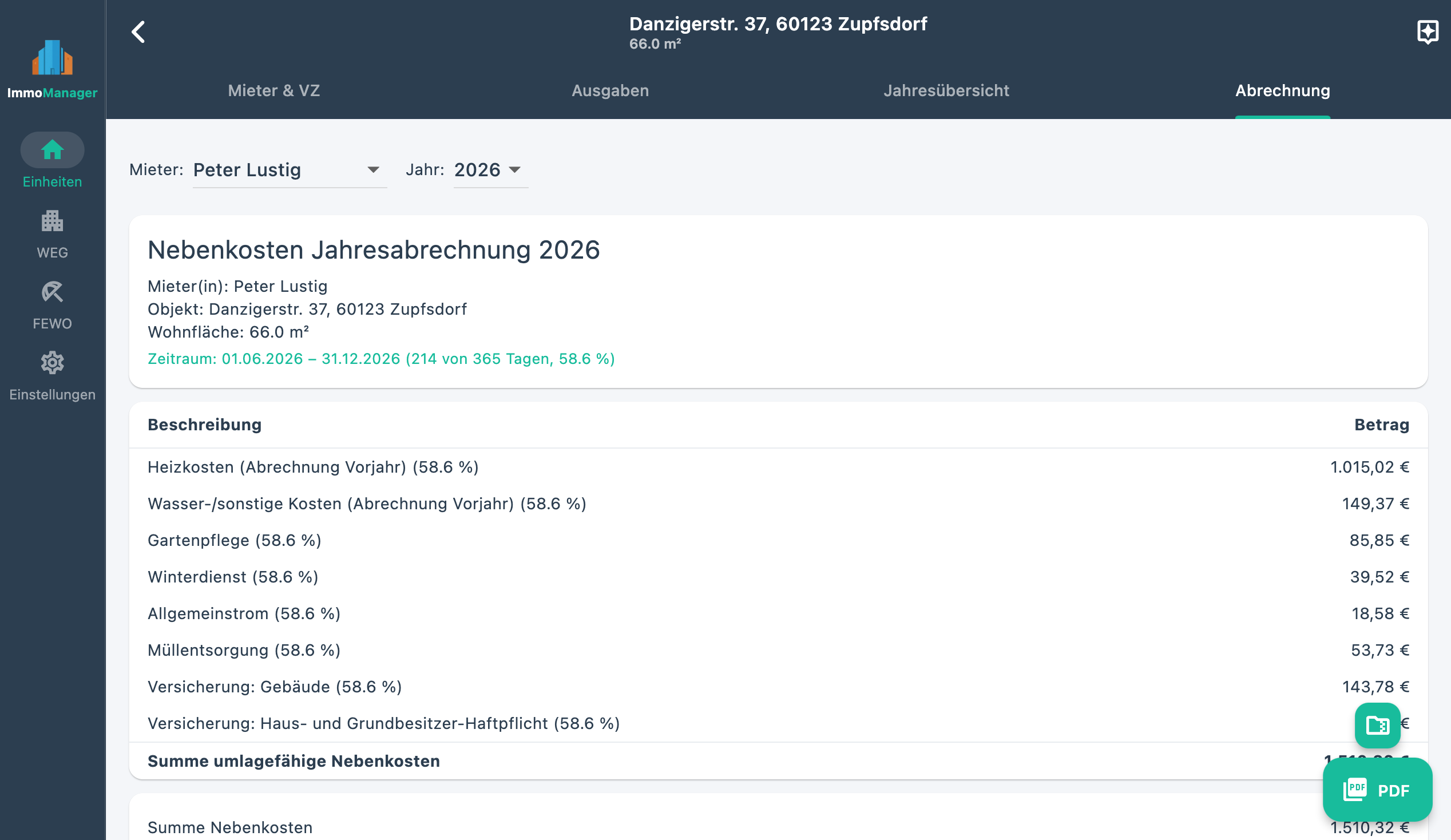
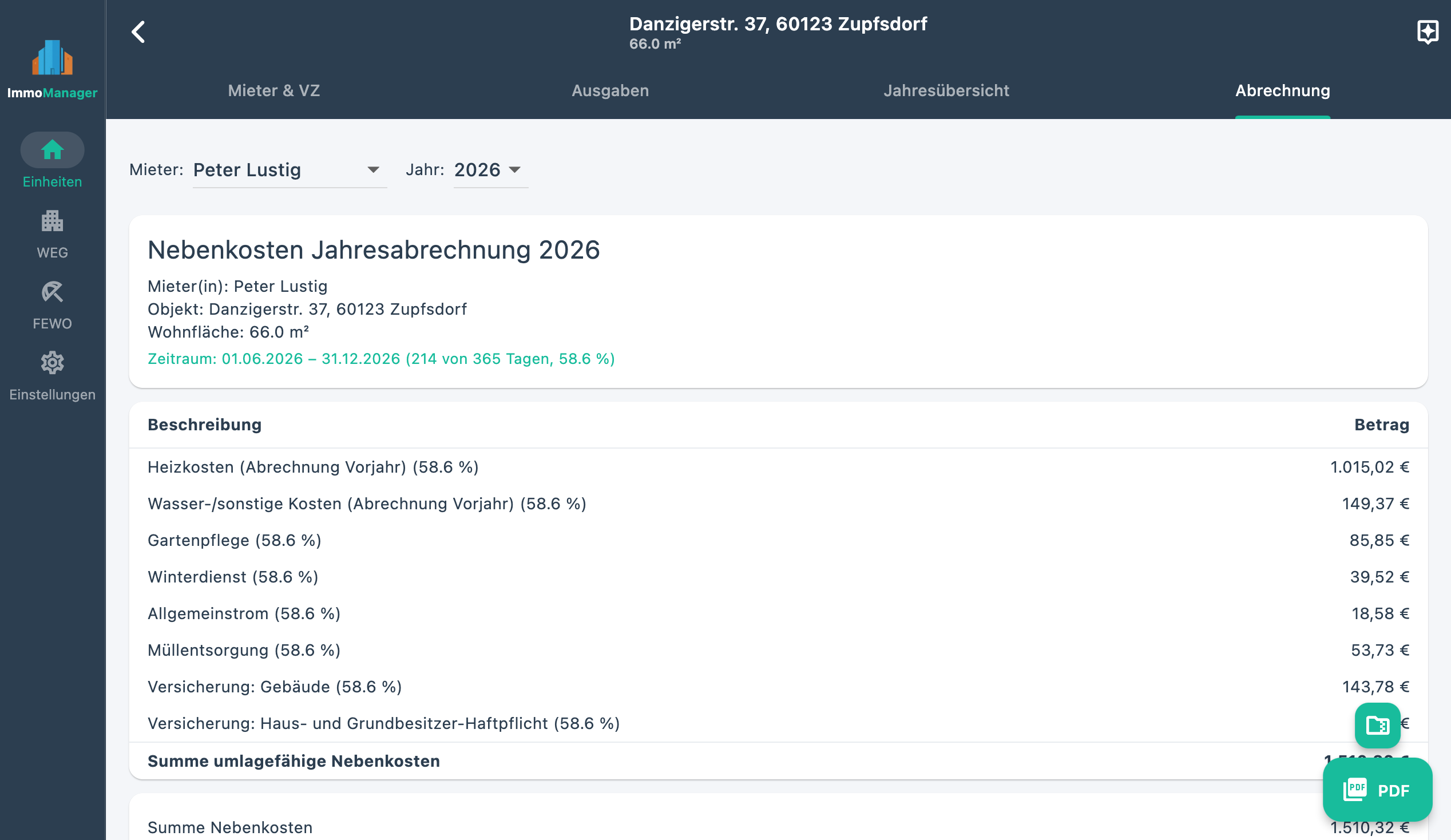
Die Abrechnung ist auf zwei Wegen erreichbar: über „Abrechnung" auf der Objektkarte (nur bei vermietetem Objekt, direkt für den aktuellen Mieter) oder über den Reiter „Abrechnung" in der Objekt-Detailansicht (mit Auswahl auch früherer Mieter). Sie können oben zwischen allen Jahren wählen, für die Ausgaben erfasst wurden.
Gesetzliche Abrechnungsfrist (§ 556 Abs. 3 BGB): Die Nebenkostenabrechnung muss dem Mieter spätestens 12 Monate nach Ende des Abrechnungszeitraums zugehen. Bei einem Kalenderjahr-Abrechnungszeitraum (1.1.–31.12.) ist der Stichtag der 31. Dezember des Folgejahres. Nach Ablauf dieser Frist verliert der Vermieter das Recht auf Nachforderungen — auch wenn der Mieter tatsächlich zu wenig gezahlt hat. Rückerstattungsansprüche des Mieters bleiben davon unberührt.
Voraussetzungen
- Mindestens ein Mieter mit Vorauszahlungsdaten im Abrechnungsjahr
- Mindestens eine umlagefähige Ausgabe
Umlagefähige Kostenarten (§ 2 BetrKV)
Als umlagefähig dürfen nur Kosten markiert werden, die in § 2 der Betriebskostenverordnung aufgeführt sind. Typische umlagefähige Positionen:
- Grundsteuer
- Wasser- und Abwasserkosten
- Heizkosten (bei Zentralheizung über Messdienstleister, siehe Abschnitt 3.5 Heizkosten)
- Aufzugsbetrieb
- Straßenreinigung und Müllbeseitigung
- Hausreinigung, Ungezieferbekämpfung
- Gartenpflege
- Beleuchtung von Gemeinschaftsflächen
- Schornsteinreinigung
- Sach- und Haftpflichtversicherungen (Gebäude)
- Hauswart (nur Betriebs-, nicht Verwaltungskosten)
- Gemeinschaftliche Antennen- oder Kabelanlagen
- Sonstige Betriebskosten (z. B. Dachrinnenreinigung)
Nicht umlagefähig sind insbesondere: Verwaltungskosten, Instandhaltung und Instandsetzung, Leerstandskosten sowie Finanzierungskosten. Diese werden als nicht-umlagefähige Ausgaben erfasst und erscheinen nur in der Steuerübersicht.
Aufbau der Abrechnung
- Umlagefähige Nebenkosten – alle Ausgaben, die dem Mieter in Rechnung gestellt werden.
Bei Mieterwechsel wird automatisch anteilig nach Einzugs-/Auszugstagen abgerechnet (sofern die Ausgabe entsprechend markiert ist) - Abzüglich Vorauszahlungen – geleistete NK-Vorauszahlungen des Mieters
- Saldo – grün = Rückerstattung an den Mieter, rot = Nachzahlung durch den Mieter
Abrechnung als PDF speichern
Klicken Sie auf das PDF-Symbol bzw. „PDF speichern". Es öffnet sich ein Dialog, in dem Sie Dateiname und Speicherort selbst wählen; die Datei wird nach Adresse, Mieter und Jahr vorbenannt.
Belege als ZIP exportieren
Nur im Reiter „Abrechnung" der Objekt-Detailansicht verfügbar (nicht im direkten „Abrechnung"-Button der Objektkarte): das ZIP-Symbol („Belege als ZIP") erzeugt ein Archiv mit allen Belegen der umlagefähigen Ausgaben des gewählten Jahres. Neben dem ZIP-Export haben Mieter das Recht, die Originalbelege einzusehen (§ 259 BGB) — bewahren Sie diese daher sorgfältig auf.
3.10 Steuerliche Jahresübersicht
Über „Jahresübersicht" auf der Objektkarte öffnet sich der gleichnamige Reiter der Objekt-Detailansicht. Er dient als Grundlage für die Anlage V der Einkommensteuererklärung.
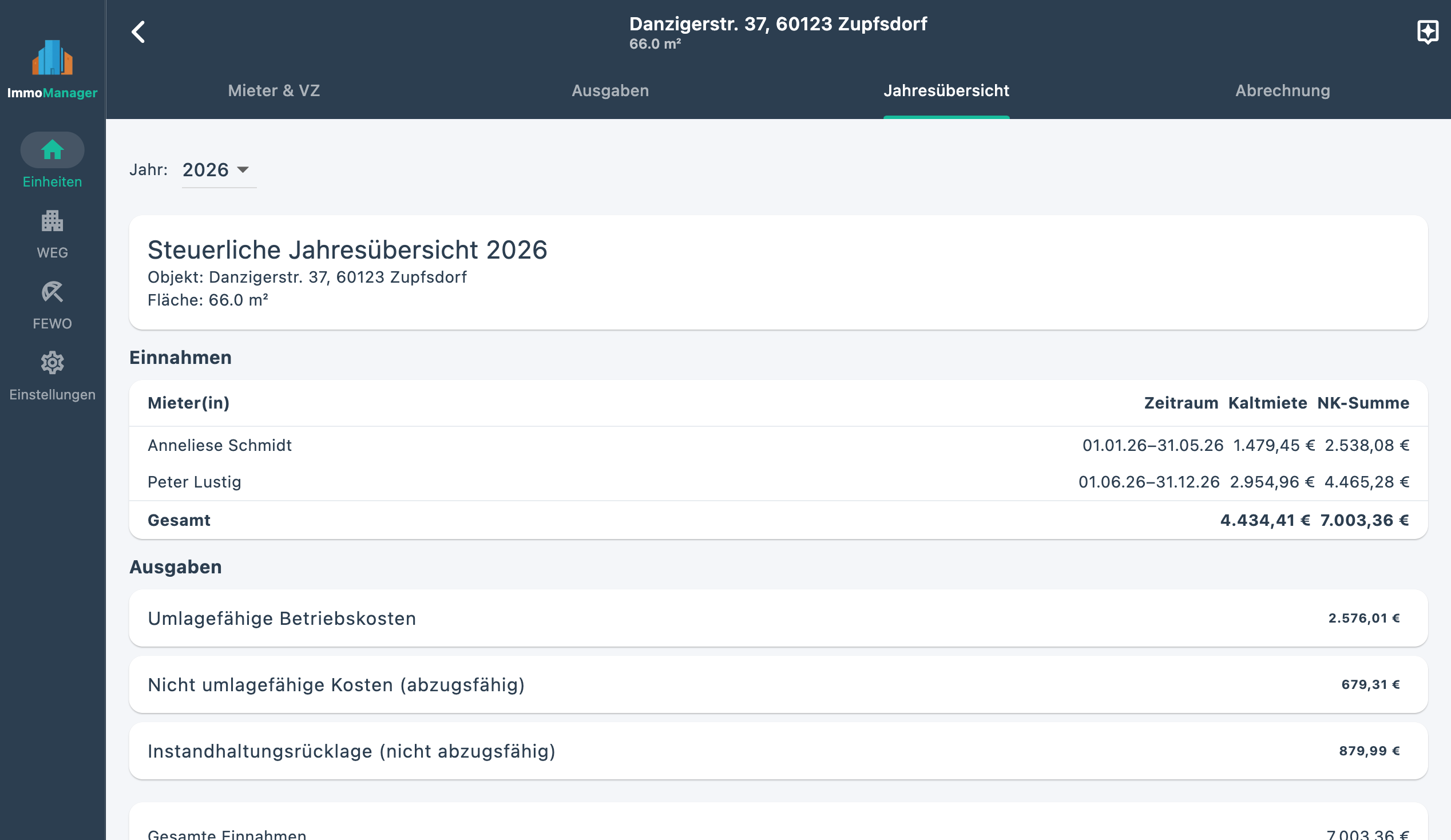
Einnahmen
- Kaltmiete pro Mieter und Zeitraum
- NK-Vorauszahlungen
- NK-Abrechnungssaldo (Nachzahlungen erhöhen die Einnahmen, Rückerstattungen mindern sie)
Ausgaben
- Umlagefähige Betriebskosten – werden als Werbungskosten ausgewiesen
- Nicht umlagefähige Kosten – ebenfalls Werbungskosten (z. B. Verwaltungskosten, Steuerberatung)
- Instandhaltungsrücklage – wird separat ausgewiesen und ist nicht als Werbungskosten abzugsfähig (nur tatsächliche Entnahmen zählen)
Ergebnis
Die Zusammenfassung zeigt den steuerlichen Überschuss oder Werbungskostenüberschuss (Verlust aus Vermietung).
Hinweis: Die Steuerübersicht ersetzt keine Steuerberatung. Gleichen Sie die Angaben mit Ihrem Mietvertrag und den aktuellen steuerlichen Regelungen ab.
PDF speichern
Über „PDF speichern" exportieren Sie die Steuerübersicht als PDF. Anders als bei der Nebenkostenabrechnung gibt es hier keinen ZIP-Export der Belege.
4. WEG verwalten
4.1 WEG anlegen
Klicken Sie im Screen „WEG" auf „WEG anlegen" und geben Sie Bezeichnung (z. B. „WEG Musterstraße 12") und Adresse ein. Optional können Sie im selben Formular bereits eine Teilungserklärung hochladen und per Checkbox auswählen, welche erkannten Einheiten direkt mit angelegt werden sollen (siehe Abschnitt 4.2) – die WEG wird dann mit „WEG anlegen mit N Einheiten" in einem Schritt erstellt.
4.2 Teilungserklärung-Import
Die Teilungserklärung (TE) ist das Gründungsdokument jeder Wohnungseigentümergemeinschaft. Sie enthält alle Einheiten mit Miteigentumsanteilen, Flächenangaben und Sondernutzungsrechten. Statt jede Einheit manuell einzutragen, können Sie die TE per KI-Analyse einlesen – entweder direkt beim Anlegen der WEG (Abschnitt 4.1) oder nachträglich im WEG-Dashboard.
Teilungserklärung hochladen
- Öffnen Sie die WEG-Detailansicht und klicken Sie oben rechts auf das Dokument-Symbol („Teilungserklärung hochladen", bzw. „Neu hochladen" oder „Dokument öffnen", wenn bereits eine TE hinterlegt ist)
- Laden Sie die TE als PDF, JPG oder PNG hoch – per Drag & Drop oder Dateiauswahl; es können auch mehrere Dateien hochgeladen werden, z. B. um eine spätere Änderung der TE separat zu berücksichtigen
- Die KI analysiert das Dokument und erkennt alle Wohneinheiten, Stellplätze und Sondereinheiten mit ihren MEA-Anteilen und Flächenangaben
Ergebnis prüfen und übernehmen
ImmoManager zeigt eine Tabelle mit allen erkannten Einheiten. Sie können:
- Bezeichnungen anpassen (z. B. „Wohnung EG links" statt der TE-Bezeichnung)
- Einzelne Einheiten abwählen, die nicht übernommen werden sollen
- MEA-Werte und Flächen korrigieren, falls die KI einen Wert falsch erkannt hat
Mit „Einheiten übernehmen" werden die ausgewählten Einheiten als neue WEG-Einheiten angelegt.
Achtung: Es findet aktuell keine automatische Duplikatsprüfung statt – wird dieselbe TE ein zweites Mal eingelesen und übernommen (z. B. nach einer Änderung), werden bereits vorhandene Einheiten erneut angelegt. Prüfen Sie die Einheitenliste danach auf Duplikate.
Tipp: Bei umfangreichen Teilungserklärungen (50+ Seiten) mit vielen Einheiten kann die Analyse 30–90 Sekunden dauern. Das Gerät sollte während der Analyse nicht in den Standby wechseln.
4.3 Einheiten verwalten
Im Reiter „Einheiten" der WEG-Detailansicht sehen Sie alle Einheiten als Karten und können über die FAB „Einheit" neue Einheiten anlegen.
Einheit anlegen / bearbeiten
| Feld | Hinweis |
|---|---|
| Bezeichnung | Z. B. „Wohnung 1. OG links", „EG rechts" |
| Eigentümer | Anzeigename des aktuellen Eigentümers (reines Textfeld, siehe Hinweis unten) |
| Fläche (m²) | Für flächenbasierte Kostenverteilung |
| Bewohner | Anzahl der Bewohner (für bewohnerzahlbasierte Verteilung) |
| Miteigentumsanteil (%) | MEA in Prozent |
Hinweis: Eine Eigentümer-Historie mit Kaufdatum/Verkaufsdatum und tagesgenauer Kostenaufteilung bei Eigentümerwechsel gibt es aktuell nicht – „Eigentümer" ist ein einfaches Textfeld, das Sie bei einem Verkauf manuell aktualisieren.
Hausgeld & Rücklage
Beim Anlegen einer Einheit legen Sie Hausgeld und Rücklage getrennt voneinander fest – jeweils mit eigenem Berechnungsmodus:
| Modus | Berechnung |
|---|---|
| Festbetrag | Direkt eingegebener €-Betrag pro Monat |
| Pro m² | Fläche × eingegebene Rate (€/m²/Monat) |
| Pro Anteil | Miteigentumsanteil × eingegebene Rate (€/Anteil%/Monat) |
| Kein | Kein monatlicher Betrag hinterlegt (bei Rücklage Standard) |
Beim Speichern legt ImmoManager automatisch einen Hausgeld-Jahreseintrag für das aktuelle Jahr mit den errechneten Jahressollbeträgen an. Die tatsächlich gezahlten Beträge pflegen Sie anschließend über „Jahr eintragen" in der Einheiten-Detailansicht (siehe Abschnitt 4.6).
Mieter der Einheit
Pro Einheit kann ein aktiver Mieter erfasst werden (z. B. wenn die WEG-Wohnung vermietet ist). Funktionsweise identisch mit der Mieterverwaltung bei Einzelobjekten.
4.4 WEG-Ausgaben erfassen
Über die „+"-Schaltfläche im Reiter „Ausgaben" der WEG-Detailansicht wählen Sie zwischen „Einzelne Ausgabe" und „Dokument einlesen". Oben können Sie nach Jahr filtern.
Manuell erfassen
| Feld | Hinweis |
|---|---|
| Beschreibung | Z. B. „Hausmeister Oktober", „Versicherung 2024" |
| Betrag (€) | Gesamtbetrag der WEG – auch negativ möglich, z. B. bei Rückzahlungen oder Stornos als eigene Position |
| Jahr | Abrechnungsjahr |
| Verteilungsschlüssel | Wie die Kosten auf die Einheiten verteilt werden (siehe unten) |
| Umlagefähig | Aktiviert: fließt in die Hausgeldabrechnung ein |
| Aus Rücklage bezahlt | Markiert Ausgaben, die aus dem Rücklagenkonto entnommen wurden |
Verteilungsschlüssel
| Option | Wirkung |
|---|---|
| Gleichmäßig | Kosten gleichmäßig auf alle Einheiten verteilt |
| Pro m² | Anteil proportional zur Fläche jeder Einheit |
| Pro Anteil | Anteil entspricht dem Miteigentumsanteil (häufigster Schlüssel) |
| Pro Bewohner | Anteil proportional zur Bewohnerzahl |
| Direkt (keine Umlage) | Kosten werden ausschließlich einer einzelnen, im Feld „Ziel-Einheit" ausgewählten Einheit zugeordnet |
Ausgaben kopieren & mehrere Ausgaben löschen
Halten Sie eine Ausgabe in der Liste gedrückt (Long-Press), um den Auswahlmodus zu aktivieren. Tippen oder klicken Sie weitere Einträge an, um sie zu markieren. In der Aktionsleiste unten:
- Kopieren – Zieljahr wählen, alle markierten Ausgaben werden dorthin dupliziert
- Löschen – mit Bestätigungsdialog
Abschreibung (AfA)
Beim Erfassen oder Bearbeiten einer WEG-Ausgabe befindet sich am Ende des Formulars der ausklappbare Bereich „Abschreibung (AfA)" – analog zu Mietobjekten. Tragen Sie hier AfA-Notiz und Nutzungsdauer für abnutzbare Wirtschaftsgüter ein. Die KI befüllt diese Felder bei erkennbaren Anschaffungen automatisch.
KI-Extraktion
Über „Dokument einlesen" können Sie genau wie bei Mietobjekten eine oder mehrere Dateien gleichzeitig hochladen und automatisch auslesen lassen; sie werden nacheinander analysiert. In der Ergebnisliste lässt sich der Verteilungsschlüssel (inklusive Ziel-Einheit bei „Direkt") pro Position direkt bearbeiten. Stammen mehrere Positionen aus derselben Rechnung, erhalten sie automatisch ein gemeinsames Präfix aus Rechnungssteller und -datum.
4.5 Rücklagenkonto
Das Rücklagenkonto verwalten Sie im Reiter „Rücklage" der WEG-Detailansicht.
Jahresfilter
Oben wählen Sie das Anzeigejahr. Alle folgenden Bereiche beziehen sich auf das gewählte Jahr.
Anfangsbestand
Die Karte „Anfangsbestand JJJJ" zeigt den Kontostand am 1.1. des Jahres; tippen Sie darauf, um ihn einzutragen bzw. zu ändern. Beim ersten Jahr entspricht dieser dem tatsächlichen Kontostand auf dem Rücklagenkonto der Bank.
Tipp: Der Abschlussbestand des Vorjahres wird nicht automatisch übertragen – tragen Sie ihn als Anfangsbestand des neuen Jahres manuell ein.
Rücklage-Einlagen (Hausgeld)
Der über die Hausgeldzahlungen der Einheiten eingegangene Rücklageanteil (siehe Abschnitt 4.6) wird hier automatisch summiert angezeigt – keine manuelle Eingabe nötig.
Einnahmen manuell erfassen
Über die FAB „Eintrag" öffnet sich ein Dialog mit den Feldern Art („Zinsen" oder „Sonstige Einnahmen"), Beschreibung und Betrag. Alle erfassten Einträge erscheinen in der Liste „Einnahmen".
Hinweis: Eine automatische KI-Auswertung von Zinsbescheinigungen sowie eine gesonderte Erfassung von Kapitalertragsteuer/Solidaritätszuschlag gibt es aktuell nicht – tragen Sie Zinserträge ggf. bereits um Steuern bereinigt (netto) ein, oder als eigene „Sonstige Einnahmen"-Position.
Entnahmen
Ausgaben, die in der WEG-Ausgabenverwaltung als „Aus Rücklage bezahlt" markiert wurden, erscheinen hier automatisch als „Entnahmen aus Rücklage". Sie müssen nichts manuell eintragen.
Endbestand & Export
Am Ende der Seite sehen Sie den errechneten Endbestand zum 31.12. des gewählten Jahres. Über die FAB „Export" erzeugen Sie PDF-Dokumente der Rücklagen-Entwicklung.
4.6 Hausgeldabrechnung (WEG-Statement)
Der Reiter „Abrechnung" der WEG-Detailansicht zeigt die Jahresabrechnung für alle Einheiten gemeinsam (kein separater Button pro Einheit). Oben wählen Sie das Abrechnungsjahr.
Voraussetzung: Ist-Werte pro Einheit
Die Abrechnung ist eine reine Auswertung – tatsächlich gezahltes Hausgeld/Rücklage tragen Sie vorab pro Einheit ein: Öffnen Sie die jeweilige Einheit (Reiter „Einheiten") und klicken Sie auf „Jahr eintragen". Im Dialog „Hausgeld eintragen" geben Sie Jahr, Jahressoll und tatsächlich gezahlte Beträge für Hausgeld und Rücklage ein.
Aufbau der Abrechnung
- Umlagefähige Kosten – alle WEG-weiten und einheitenspezifischen Ausgaben, die auf Mieter umgelegt werden können
- Nicht umlagefähige Kosten – Kosten, die nicht auf Mieter umlegbar sind, aber vom Eigentümer getragen werden
- Entnahmen aus Rücklagen – Ausgaben, die direkt aus dem Rücklagenkonto bezahlt wurden (erhöhen den Saldo nicht)
Saldo (Nachzahlung / Rückerstattung):
Umlagefähige Kosten
+ Nicht umlagefähige Kosten
− Gezahltes Hausgeld
− Gezahlte Rücklage
= Saldo (rot = Nachzahlung, grün = Rückerstattung)
Anteil am Rücklagenkonto
Pro Einheit wird zusätzlich der jeweilige Anfangs- und Endbestand-Anteil am Rücklagenkonto ausgewiesen (nach Miteigentumsanteil). Dieser Betrag ist bei einem Verkauf der Einheit wertbestimmend; er wird nicht ausgezahlt, geht aber wirtschaftlich auf den Käufer über.
Hinweis: Eine automatische Kostenaufteilung bei unterjährigem Eigentümerwechsel (nach Eigentumstagen) gibt es aktuell nicht.
Abrechnung als PDF speichern
Über die FAB „PDFs speichern" exportieren Sie die Hausgeld-/Rücklagenabrechnung aller Einheiten in einem Rutsch in einen von Ihnen gewählten Ordner, inklusive der zugehörigen Belege in einem Unterordner.
5. Ferienwohnungen (FEWO)
ImmoManager verwaltet Ferienwohnungen als eigenständigen Objekttyp, getrennt von regulären Mietobjekten und WEGs. FEWOs erscheinen auf der Startseite in einem eigenen Abschnitt und werden über „Neue FEWO" angelegt.
5.1 Ferienwohnung anlegen
Beim Anlegen geben Sie Name, Adresse und Wohnfläche (m²) ein. Über das Drei-Punkte-Menü (⋮) einer FEWO-Karte können Sie die Ferienwohnung bearbeiten, archivieren oder löschen.
5.2 Ausgaben erfassen
Öffnen Sie die FEWO-Detailansicht und wechseln Sie auf den Reiter „Ausgaben". Über die „+"-Schaltfläche wählen Sie zwischen „Einzelne Ausgabe" (manuelles Eingabeformular), „Dokument einlesen" (KI-Beleganalyse, siehe unten) und „Fahrtkosten / Verpflegung" (siehe eigener Abschnitt). FEWO-Ausgaben haben neben Beschreibung und Betrag immer eine Kategorie und ein Datum:
| Kategorie | Bedeutung (steuerlich) |
|---|---|
| Nebenkosten | Laufende Betriebskosten (Strom, Wasser, Internet, Müll …) |
| Kreditkosten | Zinsen und Tilgungsanteile für Finanzierungsdarlehen |
| Anschaffung | Käufe von Einrichtungsgegenständen, Geräten etc. (ggf. AfA-pflichtig) |
| Reparatur | Instandhaltungsaufwand (Sofortabzug, keine AfA) |
| Verwaltung | Verwaltungskosten (Steuerberater, Buchführung, Inseratsgebühren …) |
| Fahrtkosten | Kilometerpauschale für Fahrten zum Objekt (siehe unten) |
| Verpflegung | Verpflegungsmehraufwand bei mehrstündiger Abwesenheit (siehe unten) |
| Sonstige | Alle übrigen Ausgaben |
Der Betrag kann auch negativ eingetragen werden – nützlich für Rückzahlungen, Gutschriften oder Stornos, die Sie als eigene Position statt als Korrektur einer bestehenden Ausgabe erfassen möchten.
Fahrtkosten & Verpflegungsmehraufwand („Reise erfassen")
Über „Fahrtkosten / Verpflegung" öffnet sich ein Formular, in dem Sie Abfahrt und Rückkehr einer (ggf. mehrtägigen) Fahrt zum Objekt eintragen. ImmoManager berechnet daraus automatisch:
- Fahrtkosten aus den eingetragenen Kilometern × 0,30 €/km
- Verpflegungsmehraufwand aus der Abwesenheitsdauer (8–24 Std.: 14 €; ganzer Tag bzw. Zwischentage einer Mehrtagesreise: 28 €; An-/Abreisetag: 14 €) – kann bei Bedarf über einen Schalter deaktiviert werden
Fahrtkosten und Verpflegungsmehraufwand werden als zwei getrennte, beleglose Ausgaben gespeichert.
Abschreibung (AfA)
Am Ende des Formulars befindet sich der ausklappbare Bereich „Abschreibung (AfA)". Dieser ist insbesondere für Anschaffungen relevant, die über mehrere Jahre abzuschreiben sind (z. B. Möbel, Fernseher, Küchengeräte nach AfA-Tabelle). Tragen Sie hier die AfA-Notiz und die Nutzungsdauer in Jahren ein. Die KI-Beleganalyse befüllt diesen Bereich bei erkennbaren Anschaffungen automatisch.
Hinweis: Reparaturen sind Sofortaufwand und benötigen keine AfA. Der AfA-Bereich ist zwar technisch bei allen Kategorien verfügbar, steuerlich sinnvoll ist er nur bei Anschaffungen.
Beleg & KI-Analyse
Über „Dokument einlesen" können Sie eine oder mehrere Dateien gleichzeitig per Drag & Drop oder Dateiauswahl hochladen. ImmoManager analysiert die Dateien nacheinander und zeigt den Fortschritt an; alle erkannten Positionen erscheinen anschließend gemeinsam zur Prüfung, bevor Sie sie speichern. Stammen mehrere Positionen aus derselben Rechnung, erhalten sie automatisch ein gemeinsames Präfix aus Rechnungssteller und -datum, damit Sie sie in der Ausgabenliste leicht wiedererkennen. Fehlende Belege können mit der Markierung „Beleg fehlt" gekennzeichnet werden.
Ausgabe bearbeiten
Tippen oder klicken Sie in der Ausgabenliste auf das Stift-Symbol (⋮-Menü), um alle Felder inklusive AfA-Daten nachträglich zu ändern.
Ausgaben kopieren & mehrere Ausgaben löschen
Halten Sie eine Ausgabe gedrückt (Long-Press), um den Auswahlmodus zu aktivieren. Tippen oder klicken Sie weitere Einträge an. In der Aktionsleiste unten:
- Kopieren – Zieljahr wählen; kopierte FEWO-Ausgaben erhalten als Datum den 01.01. des Zieljahres
- Löschen – mit Bestätigungsdialog
5.3 Buchungsabrechnungen (Einnahmen)
Im Reiter „Buchungsabrechnungen" der FEWO-Detailansicht erfassen Sie die Einnahmen aus der Ferienvermietung (Auszahlungen von Airbnb, Booking.com & Co.). Über die „+"-Schaltfläche wählen Sie zwischen zwei Wegen:
- Einzelne Abrechnung – Datum, Beschreibung, Einnahmen und Auszahlungsbetrag (z. B. Plattformprovision herausgerechnet) manuell eintragen.
- Dokument(e) einlesen – ein oder mehrere Abrechnungs-PDFs (z. B. monatliche Airbnb-Abrechnungen) gleichzeitig per Drag & Drop oder Dateiauswahl hochladen. Die KI liest Datum, Beschreibung, Einnahmen und Auszahlung aus jeder Datei einzeln aus; bei mehreren Dateien werden diese nacheinander verarbeitet und erst am Ende gemeinsam zum Speichern angezeigt.
Steuerlicher Hinweis: Bei Ferienwohnungen gelten besondere Regeln zur Liebhaberei (Totalüberschussprognose). Bei anteiliger privater Nutzung sind Ausgaben nur anteilig abzugsfähig. Lassen Sie sich steuerlich beraten.
6. Objekte, WEGs und FEWOs archivieren & löschen
Archivieren
Archivierte Objekte, WEGs und FEWOs sind im jeweiligen Übersichts-Screen (siehe Kapitel 2) nicht mehr in der Hauptliste sichtbar, bleiben aber vollständig erhalten. Abrechnungen, Ausgaben und Mieterdaten sind weiterhin zugänglich.
Zum Archivieren: Drei-Punkte-Menü → „Archivieren".
Zum Reaktivieren: Im eingeklappten Bereich „Archiviert" auf „Reaktivieren" klicken (bei Mietobjekten/FEWO ein Textbutton, bei WEGs ein Eintrag im Drei-Punkte-Menü).
Löschen
Achtung: Das Löschen ist unwiderruflich. Dabei werden alle zugehörigen Daten entfernt:
- Bei Mietobjekten: Mieter, Vorauszahlungen, Ausgaben, Belege
- Bei WEGs: alle Einheiten, Ausgaben, Rücklagekontoeinträge, Belege
- Bei FEWOs: alle Ausgaben, Buchungsabrechnungen, Belege
Zum Löschen: Drei-Punkte-Menü → „Löschen" → Bestätigung im Dialog. Bei archivierten WEGs ist „Löschen" zusätzlich direkt aus dem Archiv-Bereich erreichbar; bei Mietobjekten und FEWOs muss dafür erst reaktiviert werden.
7. Einstellungen
Erreichbar über das Zahnrad-Symbol oder den Link im Navigationsbereich.
Vermieter-Daten
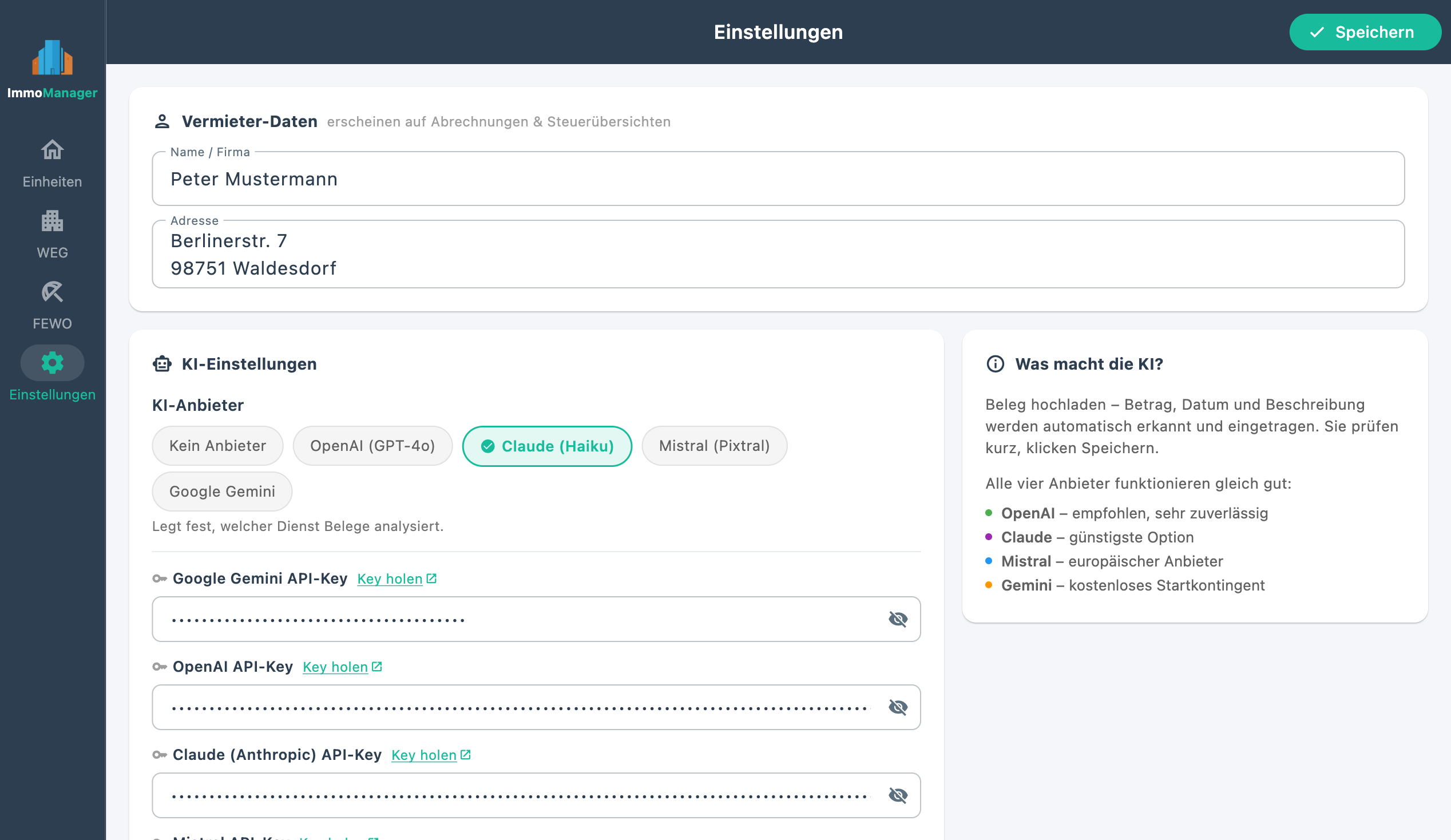
- Name – erscheint als Absender auf Abrechnungs-PDFs
- Adresse – ebenfalls auf allen Dokumenten
Gehört ein einzelnes Objekt einer anderen Person (z. B. dem Ehepartner), können Sie Name und Adresse für dieses Objekt überschreiben: Öffnen Sie das jeweilige Objekt bzw. die FEWO über „Bearbeiten" und tragen Sie im ausklappbaren Bereich „Eigentümer (optional)" abweichende Werte ein. Diese ersetzen dann nur auf den Dokumenten dieses Objekts die hier hinterlegten globalen Vermieter-Daten – alle anderen Objekte sind davon nicht betroffen.
KI-Einstellungen
Wählen Sie einen der vier Anbieter und tragen Sie Ihren API-Key ein. Der Key wird verschlüsselt in der lokalen Datenbank gespeichert. Wenn Sie die KI-Funktionen (vorerst) nicht nutzen möchten, wählen Sie „Kein Anbieter" – ImmoManager läuft dann vollständig offline.
Hinweis: Wenn ein Anbieter ausgewählt, aber kein API-Key eingetragen ist, zeigt ImmoManager beim Versuch, die KI zu nutzen, einen Warnhinweis mit Link zu den Einstellungen.
Den API-Key erhalten Sie nach kostenloser Registrierung beim jeweiligen Anbieter:
- OpenAI: platform.openai.com/api-keys
- Anthropic (Claude): console.anthropic.com/settings/keys
- Mistral: console.mistral.ai/api-keys
- Google Gemini: aistudio.google.com/apikey
Sie können den Anbieter jederzeit wechseln – alle Anbieter nutzen denselben Workflow.
Anleitung
Über die Schaltfläche „Anleitung" (Buch-Symbol) am Ende der Einstellungsseite öffnet sich die vollständige Bedienungsanleitung direkt in der App – ohne Internetverbindung. Der angezeigte Text entspricht der im App-Paket enthaltenen Dokumentation.
8. Datensicherung
Alle Daten liegen lokal auf Ihrem Gerät. Auf macOS sind sie auf zwei Unterordner innerhalb des App-Containers aufgeteilt:
| Inhalt | Pfad (macOS) |
|---|---|
| Datenbank | ~/Library/Containers/de.entropy-zero.immoManager/Data/Documents/immo_manager.sqlite |
| Belege & Verträge | ~/Library/Containers/de.entropy-zero.immoManager/Data/Library/Application Support/de.entropy-zero.immoManager/ |
Der einfachste Weg, die Datenbank zu finden:
find ~ -name immo_manager.sqlite 2>/dev/nullDie Belege-Unterordner innerhalb von Application Support/de.entropy-zero.immoManager/:
unit_expense_docs/– Belege für Mietobjekt-Ausgabenfewo_docs/– Belege für FEWO-Ausgabenweg_docs/– Belege für WEG-Ausgaben und Teilungserklärungencontracts/– hochgeladene Mietvertragsdokumente
Auf Windows liegt die Datenbank unter %USERPROFILE%\Documents\immo_manager.sqlite und die Belege unter %APPDATA%\de.entropy-zero.immoManager\.
Auf iOS / Android werden die Daten im systemverwalteten App-Container gesichert (iOS: iCloud-Backup; Android: Google Backup).
Backup erstellen (macOS)
Für ein vollständiges Backup kopieren Sie den gesamten Container-Ordner:
cp -R ~/Library/Containers/de.entropy-zero.immoManager ~/Desktop/ImmoManager-Backup-$(date +%Y%m%d)Alternativ: Time Machine sichert den Container automatisch mit, solange der ~/Library/-Ordner nicht ausgeschlossen ist. Für einen Gerätewechsel kopieren Sie den gesamten Container auf den neuen Mac und stellen ihn im gleichen Pfad wieder her.
Wichtig: Sichern Sie immer sowohl die Datenbank als auch den Application-Support-Ordner mit den Belegen. Die Datenbank allein genügt nicht, da die Belege separat gespeichert sind.
9. Häufige Fragen
Wie viele Objekte und WEGs kann ich anlegen?
Unbegrenzt. Es gibt keine Beschränkung auf die Anzahl der Objekte, WEGs, Einheiten oder Mieter.
Was passiert bei einem Mieterwechsel mitten im Jahr?
ImmoManager berechnet die Kosten anteilig nach Miettagen. Ausgaben mit Aufteilungsschlüssel „Tagesgenau (Einzug/Auszug)" werden nur für den Zeitraum in Rechnung gestellt, in dem der Mieter wohnte. Als „Voll (immer gesamter Betrag)" markierte Ausgaben (z. B. eine einheitenspezifische Reparatur) werden ungekürzt übernommen.
Kann ich eine Abrechnung für mehrere vergangene Jahre erstellen?
Ja. Über den Jahresfilter (oben auf der Abrechnungsseite) können Sie jedes Jahr aufrufen, für das Ausgaben erfasst wurden.
Die KI liefert ein falsches Ergebnis – was tun?
Beim Einzelbeleg im manuellen Formular (siehe Abschnitt 3.7) können Sie die von der KI befüllten Felder einfach direkt korrigieren, bevor Sie speichern. Bei „Dokument einlesen" wählen Sie die betroffene Position einfach ab (Checkbox) und tragen sie danach manuell oder erneut per Einzelbeleg-KI ein.
Muss ich für jeden Beleg die KI nutzen?
Nein. Die KI ist optional. Alle Ausgaben können vollständig manuell erfasst werden. Belege können auch ohne KI-Analyse an Ausgaben angehängt werden (Upload → direkt in Formular speichern).
Kann ich ImmoManager auch ohne KI-Anbieter nutzen?
Ja. Wählen Sie in den Einstellungen „Kein Anbieter". Alle Kernfunktionen (Ausgaben erfassen, NK-Abrechnung, WEG-Hausgeldabrechnung, Steuerübersicht, PDF-Export) stehen vollständig zur Verfügung. Nur die KI-gestützten Funktionen (Beleganalyse, Mietvertrag-Analyse, KI-Assistent) erfordern einen konfigurierten Anbieter.
Was macht die Mietvertrag-Analyse?
Die Mietvertrag-Analyse liest Ihren Mietvertrag als PDF und extrahiert alle Klauseln zu Nebenkosten, umlagefähigen Kosten und Sondervereinbarungen. Das Ergebnis wird gespeichert und steht dem KI-Assistenten zur Verfügung. Bei Fragen zur Umlagefähigkeit bezieht sich der Assistent dann auf den tatsächlichen Vertragstext, nicht nur auf das allgemeine Mietrecht. Die Analyse ist optional – der normale Workflow funktioniert auch ohne sie.
Wie nutze ich den KI-Assistenten?
Öffnen Sie ein Objekt oder eine WEG und klicken Sie auf das Chat-Symbol. Sie können Fragen zur App-Bedienung, zu Mietrecht, Nebenkosten und konkreten Zahlen aus Ihren Objekten stellen. Der Assistent fragt automatisch nach, welche Daten er benötigt. Wenn Sie zuvor eine Mietvertrag-Analyse durchgeführt haben, nutzt er die Vertragsdaten für präzisere Antworten.
Wie funktioniert der Teilungserklärung-Import?
Klicken Sie in der WEG-Detailansicht auf das Dokument-Symbol („Teilungserklärung hochladen") und laden Sie die TE als PDF, JPG oder PNG hoch (auch beim Anlegen der WEG direkt möglich). Die KI analysiert das Dokument und erkennt Einheiten, Miteigentumsanteile und Flächen. Sie erhalten eine Vorschau-Tabelle, können Bezeichnungen anpassen, einzelne Einheiten abwählen und mit „Einheiten übernehmen" anlegen. Ohne TE-Import können Einheiten wie bisher auch manuell angelegt werden.
Gibt es ImmoManager auch für iOS und Android?
Ja. ImmoManager ist für iPad im Apple App Store und für Android im Google Play Store verfügbar. Die mobilen Apps bieten denselben Funktionsumfang wie die Desktop-Versionen und sind lizenzfrei (kein separater Lizenzschlüssel nötig). Die Daten werden lokal auf dem Gerät gespeichert – kein Login, keine Cloud-Synchronisation erforderlich.
Was bedeutet der „rechnerische Anteil" am Rücklagenkonto?
Bei einem Verkauf einer WEG-Einheit hat der Verkäufer über die Jahre Rücklagenbeiträge in den gemeinsamen Topf eingezahlt. Dieser Topf gehört der WEG und wird nicht ausgezahlt – der Käufer „übernimmt" ihn jedoch wirtschaftlich. Der rechnerische Anteil zeigt, welcher Betrag des Gesamtkontos auf die MEA dieser Einheit entfällt, und ist damit ein wertbestimmender Faktor beim Verkauf.
Werden Mieter-/Eigentümernamen verschlüsselt gespeichert?
Nein. Mieter- und Eigentümernamen werden in der aktuellen Version unverschlüsselt (Klartext) in der lokalen SQLite-Datenbank gespeichert. Es gibt kein feldbasiertes Verschlüsselungsverfahren und keine secret.key-Datei. Die Datenbank liegt in Ihrem persönlichen, durch die Betriebssystem-Benutzerrechte geschützten Datenordner (siehe Kapitel 8).
Kann ich die App auf mehreren Geräten nutzen?
ImmoManager ist eine lokale Einzelplatz-Anwendung ohne Cloud-Synchronisation. Für den Wechsel auf ein anderes Desktop-Gerät kopieren Sie die Datenbankdatei immo_manager.sqlite sowie die Beleg-Unterordner (unit_expense_docs/, fewo_docs/, weg_docs/, contracts/) aus Ihrem Datenordner (siehe Kapitel 8). Eine gleichzeitige Nutzung auf mehreren Geräten mit gemeinsamer Datenbank ist nicht vorgesehen. Der Lizenzschlüssel wird nur für die direkt vertriebenen macOS-/Windows-Versionen benötigt; iOS und Android sind über den jeweiligen App Store lizenzfrei.
Was kostet der KI-Anbieter pro Monat?
Alle unterstützten Anbieter arbeiten nach dem Pay-per-use-Prinzip – Sie zahlen nur für das, was Sie tatsächlich verarbeiten. Eine Beleganalyse kostet typischerweise zwischen 0,005 € und 0,02 €, abhängig vom Anbieter und der Dokumentgröße. Es gibt kein Monatsabo.
Wie erfasse ich Heizkosten, wenn ein Messdienstleister abrechnet?
Der Messdienstleister (z. B. Techem, Ista) erstellt am Jahresende eine Abrechnung pro Wohnung, die den einheitenspezifischen Heizkostenbetrag nach HeizkostenV-konformer Aufteilung ausweist. Tragen Sie diesen Endbetrag als umlagefähige Ausgabe unter dem Abrechnungsjahr ein. Hängen Sie die Abrechnung des Messdienstleisters als Beleg an. Die verbrauchsabhängige Aufteilung (50–70 %) ist durch den Messdienstleister bereits erledigt — Sie müssen nichts selbst berechnen.
Was gilt für die CO2-Abgabe auf Heizkosten?
Seit 2023 muss der Vermieter einen Teil der CO2-Abgabe auf fossile Heizenergie übernehmen. Bei Zentralheizung mit Messdienstleister ist dieser Vermieteranteil bereits in der Messdienstleister-Abrechnung berücksichtigt — der vom Mieter zu zahlende Betrag ist entsprechend reduziert. Bei Etagenheizung (eigener Gasvertrag des Mieters) muss der Vermieter dem Mieter seinen Anteil separat erstatten; ermitteln Sie die CO2-Abgabe aus der Gasrechnung des Mieters und erstatten Sie den Vermieteranteil gemäß Energieeffizienzklasse Ihres Gebäudes (A+/B = 100 % Vermieter, H = 35 % Vermieter). Diese Erstattung ist in ImmoManager als nicht-umlagefähige Ausgabe zu erfassen.
Ich habe ein Mehrfamilienhaus mit mehreren Mietern, aber keine WEG – wie bilde ich das ab?
Legen Sie für jede Wohneinheit ein eigenes Objekt an. Gemeinsame Gebäudekosten (z. B. Gebäudeversicherung, Hausmeister, Grundsteuer für das Gesamtgebäude) tragen Sie anteilig in jedes Objekt ein – aufgeteilt nach dem im Mietvertrag vereinbarten Schlüssel (meist Wohnfläche). Alternativ können Sie das Gesamtgebäude als WEG anlegen, auch wenn keine Wohnungseigentümergemeinschaft im rechtlichen Sinne besteht – die WEG-Funktion eignet sich generell für Mehrparteienobjekte, da sie Verteilungsschlüssel automatisch berechnet.
Bis wann muss die Nebenkostenabrechnung beim Mieter sein?
Die Abrechnung muss dem Mieter spätestens 12 Monate nach Ende des Abrechnungszeitraums zugehen (§ 556 Abs. 3 BGB). Bei Kalenderjahr-Abrechnung (1.1.–31.12.) ist der Stichtag der 31. Dezember des Folgejahres. Geht die Abrechnung nach diesem Datum ein, verliert der Vermieter das Recht auf Nachforderungen — Rückerstattungsansprüche des Mieters bleiben bestehen. Planen Sie ausreichend Zeit für die Erstellung und den postalischen oder persönlichen Versand ein.
Muss ich dem Mieter die Originalbelege zeigen?
Ja. Mieter haben nach § 259 BGB das Recht, Originalbelege einzusehen. Der ZIP-Export aus ImmoManager ist eine praktische Möglichkeit, Kopien bereitzustellen, ersetzt aber nicht die Pflicht zur Einsichtgewährung in Originale bei konkretem Verlangen. Bewahren Sie alle Originalbelege mindestens bis zum Ablauf der Widerspruchsfrist des Mieters auf.
Wie lange hat der Mieter Zeit, die Abrechnung zu beanstanden?
Mieter haben nach Zugang der Abrechnung 12 Monate Zeit, Einwände zu erheben (§ 556 Abs. 3 Satz 5 BGB). Nach Ablauf dieser Frist sind Einwände des Mieters ausgeschlossen — es sei denn, der Mieter hat die verspätete Geltendmachung nicht zu vertreten. Bewahren Sie einen Nachweis des Zustellungsdatums auf (z. B. Einwurfeinschreiben oder schriftliche Empfangsbestätigung).
Gilt als Abrechnungszeitraum immer das Kalenderjahr?
Nicht zwingend. Der Abrechnungszeitraum ergibt sich aus dem Mietvertrag und darf maximal 12 Monate umfassen. Viele Mietverträge verwenden das Kalenderjahr (1.1.–31.12.) — ImmoManager ist auf diesen gängigen Fall ausgelegt. Falls Ihr Mietvertrag einen abweichenden Zeitraum vorsieht (z. B. 1.10.–30.09.), sollten Sie die Ausgaben entsprechend dem vertraglich vereinbarten Jahr zuordnen.
Läuft ImmoManager auf meinem Intel-Mac?
Die App ist als ARM-Binary gebaut und läuft nativ nur auf Apple-Silicon-Macs (M1 und neuer). Auf einem Intel-Mac können Sie ImmoManager dennoch nutzen, indem Sie zunächst Rosetta 2 installieren: Öffnen Sie das Terminal und führen Sie softwareupdate --install-rosetta --agree-to-license aus. Danach startet die App über Rosetta ohne weitere Konfiguration. Für eine Verwaltungsanwendung ist der Leistungsunterschied kaum spürbar.
Windows zeigt beim Start eine Sicherheitswarnung – ist das normal?
Ja, das ist normal und kein Zeichen für Schadsoftware. Windows SmartScreen zeigt die Meldung „Windows hat Ihren PC geschützt" bei Installationsdateien an, die noch keine ausreichende Verbreitung haben. Klicken Sie auf „Weitere Informationen" und dann auf „Trotzdem ausführen", um die Installation fortzusetzen. Die Warnung verschwindet automatisch, wenn die App eine größere Nutzerbasis erreicht hat.